
Экран «Проекты»
Экран со списком проектов Smart1Spec Studio — как создать первый проект, найти и открыть существующий, вернуться к текущему, и что показывает экран открытия файла по ссылке с сайта.
На этой странице
Экран «Проекты» — место, где создают проекты и переключаются между ними. Каждый проект — отдельная рабочая область со своим файлом .epf или .erf, спецификацией и сборками.
Назначение#
- Создать первый проект после регистрации.
- Создать ещё один проект.
- Найти и открыть существующий проект или вернуться к текущему.
Когда открывается#
- Сразу после первого входа, пока в аккаунте нет проектов, — в варианте «Создайте первый проект».
- По кнопке «Проекты» в шапке (подсказка «Список проектов и создание нового»).
- По ссылке «Создать» с сайта Smart1Spec (https://studio.smart1spec.com/?action=create).
Первый проект#
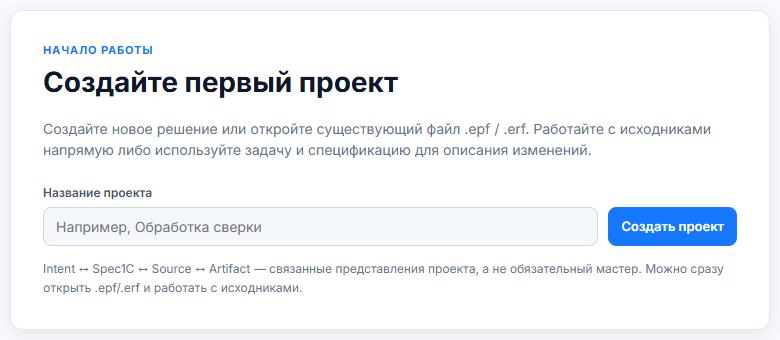
| Элемент | Что делает |
|---|---|
| «Начало работы», заголовок «Создайте первый проект» | обозначают первый вход |
| Поле «Название проекта» (подсказка «Например, Обработка сверки») | название проекта, до 160 символов; обязательно |
| «Создать проект» | создаёт проект и открывает его |
| Подпись «Intent ↔ Spec1C ↔ Source ↔ Artifact — связанные представления проекта, а не обязательный мастер. …» | напоминает, что этапы можно проходить в любом порядке |
После «Создать проект» появляется уведомление «Проект «<название>» создан» и открывается стартовый экран рабочего места (Стартовый экран рабочей области). Пошагово — Создать проект.
Список проектов#
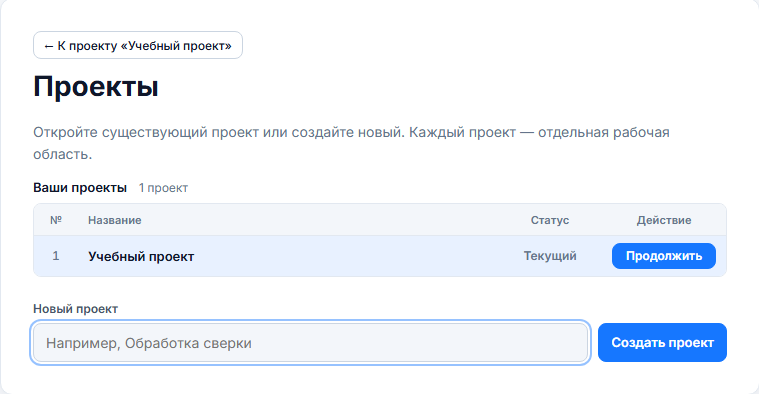
| Элемент | Что делает | Когда виден |
|---|---|---|
| «← К проекту «<имя>»» (подсказка «Вернуться в текущий проект») | возвращает в текущий проект без изменений | когда проект открыт |
| Заголовок «Проекты» и пояснение | «Откройте существующий проект или создайте новый. Каждый проект — отдельная рабочая область.» | всегда, кроме первого проекта |
| «Ваши проекты» и счётчик | число проектов, например «1 проект», «3 проекта» | когда есть хотя бы один проект |
| Поле «Поиск проекта…» и подпись «Недавние сверху» | фильтрует таблицу по части названия без учёта регистра | когда проектов два и больше |
| Колонка «№» | порядковый номер в списке | — |
| Колонка «Название» | название проекта | — |
| Колонка «Статус» | «Текущий» для открытого проекта, у остальных — прочерк | — |
| Колонка «Действие» | «Продолжить» — вернуться в текущий проект; «Открыть» — переключиться на другой проект | — |
| Поле «Новый проект» и «Создать проект» | создаёт ещё один проект и переключается на него | всегда |
Проекты отсортированы по последней активности: недавно открытые — сверху, при равенстве — по названию. Открыть проект можно и нажатием на строку таблицы. Если поиск ничего не нашёл — «Нет проектов по запросу «…»». Пошагово — Найти и открыть проект.
Что происходит при переходе#
Перед тем как открыть экран «Проекты» или другой проект, Studio сохраняет Intent и Spec1C и пытается сохранить открытый модуль BSL. Если сохранить модуль не удалось, появится вопрос «… Не удалось сохранить BSL: … Продолжить без сохранения модуля?»; если правки всё равно остались — «… Остались несохранённые изменения. Продолжить?». «Отмена» оставляет вас в текущем проекте.
При открытии другого проекта Studio восстанавливает его сохранённую обработку — пока идёт восстановление, в центре видно «Восстанавливаем рабочую область…».
Экран открытия файла по ссылке с сайта#
Если вы пришли по ссылке «Открыть» с сайта Smart1Spec (https://studio.smart1spec.com/?action=open), вместо списка появляется экран «Загрузить обработку или отчёт». Если проекта ещё нет, сначала нужно создать проект — экран выбора файла откроется сразу после этого.
| Вариант | Заголовок | Кнопки |
|---|---|---|
| В проекте ещё нет файла | «Открыть существующий файл .epf или .erf» | «Загрузить .epf / .erf» — открывает системное окно выбора файла |
| В проекте уже есть сохранённая обработка | «В проекте уже есть сохранённая версия» | «Продолжить сохранённую версию» — открыть сохранённую обработку с вашими правками; «Загрузить файл заново» — загрузить файл с компьютера |
Повторная загрузка не удаляет прежнюю версию, но проект дальше работает с новым файлом. Как загрузить файл — Загрузить файл .epf или .erf.
Ошибки и особые состояния#
- Пробный период закончился: «Пробный период закончился. Существующие проекты доступны; создание нового проекта требует активного тарифа.» и ссылка «Выбрать тариф». Поле названия и «Создать проект» неактивны, открывать существующие проекты можно (Продолжить работу после окончания пробного периода).
- Ошибка создания или загрузки списка показывается красной плашкой над таблицей. Тексты ошибок — Сообщения об ошибках.
- Пустое название: кнопка не создаёт проект, пока поле пустое.
Ограничения#
- Проект нельзя переименовать или удалить (Ограничения текущей версии).
- В проекте один файл
.epfили.erf; для другого файла создайте отдельный проект. - Поиск ищет только по названию проекта, не по имени файла внутри него.
- Колонок с датой создания и именем файла в таблице нет.
См. также
- Создать проект Руководство
- Найти и открыть проект Руководство
- Загрузить файл .epf или .erf Руководство
- Регистрация и первый вход Обучение
- Проекты и облачная рабочая область Понятие
Сверено с продуктом: 27.10.2026