
Найти и открыть проект
Как найти нужный проект в списке «Ваши проекты», открыть его и вернуться к текущему проекту.
Перед чтением
- Создать проект Руководство
На этой странице
Все проекты аккаунта собраны на экране «Проекты». Отсюда можно открыть любой проект или вернуться к текущему. При открытии другого проекта Studio восстанавливает его последнее состояние: файл, исходники, задачу и спецификацию.
Когда это нужно#
- Вы работаете над несколькими обработками и хотите переключиться на другую.
- Вы вошли в Studio, а открыт не тот проект.
Перед началом#
- В аккаунте есть хотя бы один проект — см. Создать проект.
- Сохраните правки модуля кнопкой «Сохранить BSL». Перед переходом Studio сама попробует сохранить открытый модуль, а если это не удастся — спросит, продолжать ли без сохранения.
Шаги#
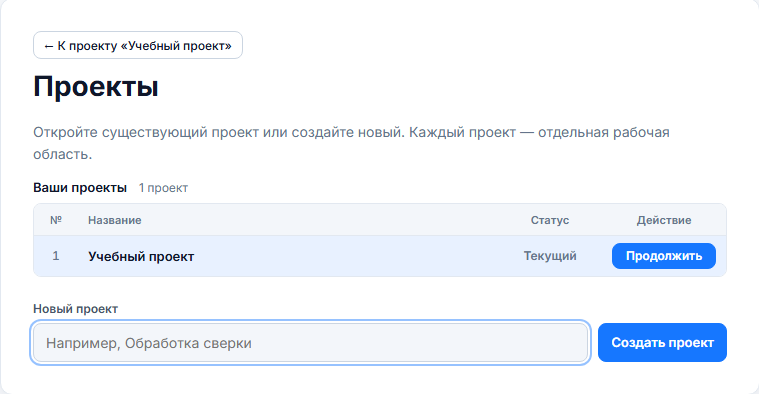
- В шапке нажмите «Проекты». Откроется экран «Проекты» с подписью «Откройте существующий проект или создайте новый. Каждый проект — отдельная рабочая область.»
- Найдите проект в таблице «Ваши проекты» (колонки «№», «Название», «Статус», «Действие»). Сверху — проекты, которые открывались последними (подпись «Недавние сверху»).
- Если проектов два и больше, можно ввести часть названия в поле «Поиск проекта…» — таблица сразу отфильтруется.
- В строке проекта нажмите «Открыть» или щёлкните по самой строке.
- Если в текущем проекте остались несохранённые изменения, подтвердите переход в окне «Открыть проект «<название>»? … Продолжить?».
Вернуться к текущему проекту#
У текущего проекта в колонке «Статус» стоит «Текущий», а в колонке «Действие» — кнопка «Продолжить». Нажмите её или кнопку «← К проекту «<название>»» вверху экрана — откроется проект в том виде, в каком вы его оставили.
Результат#
- Появится уведомление «Проект «<название>»», название проекта отобразится в шапке.
- Если в проекте уже есть файл, Studio покажет «Восстанавливаем рабочую область…» и затем откроет дерево файла в навигаторе. Повторно загружать файл не нужно.
- Если файла в проекте ещё нет, откроется экран «Как устроена разработка в Smart1Spec» — создайте или загрузите файл (Создать новую обработку или отчёт, Загрузить файл .epf или .erf).
Если не получилось#
| Что видно | Что сделать |
|---|---|
| «Нет проектов по запросу «…».» | Измените или очистите текст в поле поиска. |
| Поля поиска нет | Поиск показывается, когда проектов два и больше. |
| Окно «… Не удалось сохранить BSL: … Продолжить без сохранения модуля?» | Нажмите «Отмена», сохраните модуль и повторите переход. Если нажать «OK», несохранённые правки модуля пропадут. |
| «Не удалось восстановить рабочую область» | Нажмите «Повторить восстановление». Если не помогло, загрузите файл заново — Загрузить файл .epf или .erf. |
| После окончания пробного периода | Проекты открываются, но сборка и загрузка новых файлов недоступны — Продолжить работу после окончания пробного периода. |
См. также
- Экран «Проекты» Справочник
- Создать проект Руководство
- Загрузить файл .epf или .erf Руководство
Сверено с продуктом: 27.10.2026