
Оформить тариф
Как выбрать месячный или годовой тариф Smart1Spec Pro, перейти к оплате и понять, что тариф активирован.
Перед чтением
- Регистрация и первый вход Обучение
На этой странице
Платный тариф Smart1Spec Pro оформляется в самой Studio, на экране «Подписка и оплата». Studio показывает сумму и период до оплаты, затем передаёт вас платёжному провайдеру и активирует тариф только после того, как провайдер подтвердит платёж серверу Smart1Spec.
Когда это нужно#
- Пробный период подходит к концу или уже закончился, и вы хотите продолжить создавать проекты и собирать файлы — см. Продолжить работу после окончания пробного периода.
- В шапке бейдж подписки показывает «Завершена» или «Оплата не прошла».
- Вы хотите перейти с месячной оплаты на годовую или наоборот.
Перед началом#
- Вы вошли в свой аккаунт Smart1Spec — Регистрация и первый вход. Тариф привязывается к аккаунту, а не к проекту или браузеру.
- Решите, какой период оплаты вам нужен. Чем тарифы отличаются от пробного периода, описано в Пробный период, тарифы и возможности и Возможности пробного периода и тарифов.
- Цены в документации не приводятся: актуальная сумма всегда показана на экране «Подписка и оплата» в карточке тарифа.
Шаги#
- Откройте экран «Подписка и оплата» одним из способов:
- нажмите бейдж подписки в правой части шапки (например «Pro · пробный до 10.11.2026» или «Завершена», подсказка «Подписка и оплата»);
- нажмите кнопку с инициалами в правом верхнем углу и выберите «Подписка и оплата»;
- после окончания пробного периода — нажмите «Выбрать тариф» в баннере под шапкой.
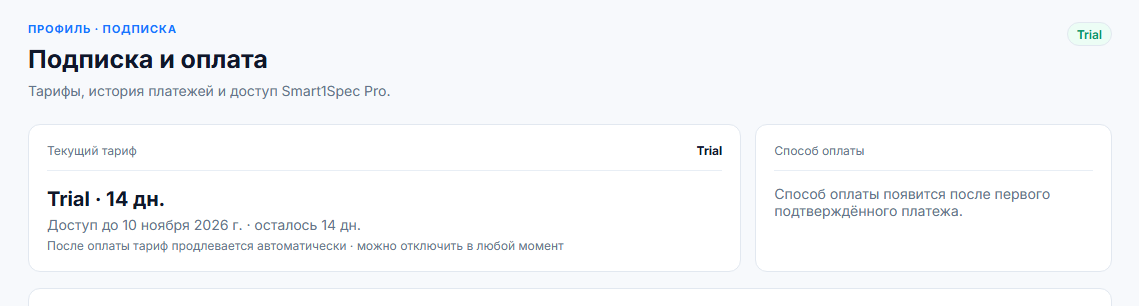
Откроется экран с заголовком «Подписка и оплата» и подписью «Тарифы, история платежей и доступ Smart1Spec Pro.»
- Посмотрите карточку «Текущий тариф»: в пробном периоде в ней указано, до какой даты действует доступ и сколько дней осталось.
- В разделе «Тарифы» выберите карточку «Pro Monthly» (месяц) или «Pro Annual» (год, с меткой «Выгоднее»). В карточке указаны строка «Оплата сейчас» с суммой и период, на который будет предоставлен доступ.
- Прочитайте условия под карточками тарифов. В зависимости от настройки сервиса там написано либо «Платёж разовый: автоматическое продление сейчас не подключено. Доступ действует оплаченный период.», либо текст о согласии на автоматическое продление. Рядом — ссылки «Публичная оферта», «Условия оплаты и возврата», «Условия использования», «Конфиденциальность».
- Нажмите «Оформить месячный →» или «Оформить годовой →» в карточке выбранного тарифа. Если у вас уже есть оплаченный тариф, кнопка называется «Перейти на годовой →» или «Перейти на месячный →».
- Завершите оплату на странице платёжного провайдера и вернитесь в Studio — см. следующий раздел.
Что происходит после нажатия#
- Studio создаёт платёж и передаёт вас платёжному провайдеру. Обычно браузер открывает страницу оплаты провайдера в той же вкладке. Сама страница провайдера в этой документации не описывается.
- После оплаты провайдер возвращает вас в Studio, и открывается экран «Подписка и оплата» с сообщением «Платёж обрабатывается…» и пояснением «Smart1Spec Pro активируется только после проверенного уведомления платёжного провайдера.»
- Studio несколько минут автоматически проверяет статус платежа. Когда провайдер подтвердит оплату, появится сообщение «Smart1Spec Pro активирован.», а экран обновится.
Возврат на страницу успеха сам по себе не означает, что оплата прошла: доступ включается только по подтверждению, которое провайдер отправляет серверу Smart1Spec.
Результат#
- На экране «Подписка и оплата» появилось сообщение «Smart1Spec Pro активирован.»
- В карточке «Текущий тариф» вместо пробного периода указан выбранный тариф и дата «Доступ до …».
- Бейдж в шапке показывает «Smart1Spec Pro».
- В разделе «История платежей» появилась строка с вашим платежом.
- Если до этого пробный период закончился, баннер «Пробный период закончился» исчез, а кнопки создания проекта и сборки снова активны.
Если не получилось#
| Что видно | Что сделать |
|---|---|
| «Платёж ещё обрабатывается. Его актуальный статус останется в истории платежей.» | Подтверждение от провайдера пока не пришло. Не оплачивайте повторно: откройте экран «Подписка и оплата» позже и посмотрите раздел «История платежей». |
| «Платёж не подтверждён. Можно выбрать тариф ещё раз.» | Оплата была отменена или не завершена на стороне провайдера. Выберите тариф и нажмите кнопку оформления снова. |
| «Платёж не прошёл» или другое сообщение об отказе | Провайдер отклонил платёж. Проверьте способ оплаты и повторите оформление. |
| В карточке тарифа «Платёж уже создан (…)» и кнопка «Продолжить оплату →» | Вы уже начинали оплату этого тарифа. Нажмите «Продолжить оплату →», чтобы вернуться к тому же платежу, а не создавать новый. |
| В карточке тарифа неактивная кнопка «Оплата ожидается» | Платёж уже создан и ждёт подтверждения. Дождитесь его и обновите экран позже. |
| «Слишком много запросов. Подождите немного.» | Оформление запускалось слишком часто. Подождите и попробуйте снова. |
| «Оплата временно недоступна» | Оформление оплаты сейчас отключено. Попробуйте позже или напишите в поддержку. |
| «Сейчас нет тарифов, доступных для оформления» | Тарифы временно недоступны для покупки. Напишите в поддержку. |
| «Нет соединения с сервером» | Проверьте подключение к интернету и повторите. |
Если деньги списаны, а тариф не активировался, напишите в поддержку — Обратиться в поддержку. Укажите email аккаунта, дату и сумму платежа. Номер карты и коды подтверждения не присылайте.
См. также
- Подписка и оплата Справочник
- Пробный период, тарифы и возможности Понятие
- Продолжить работу после окончания пробного периода Руководство
- Возможности пробного периода и тарифов Справочник
- Обратиться в поддержку Руководство
Сверено с продуктом: 27.10.2026