
Регистрация и первый вход
Создать аккаунт Smart1Spec по коду из письма, принять условия, войти в Studio, увидеть пробный период и создать первый проект.
В этом уроке вы создадите аккаунт Smart1Spec, подтвердите адрес электронной почты кодом из письма и откроете Smart1Spec Studio в браузере. Пароль при регистрации не нужен.
Что получится#
- Аккаунт Smart1Spec, привязанный к вашему адресу электронной почты.
- Открытая Smart1Spec Studio с отметкой пробного периода в шапке.
- Первый проект — рабочая область, в которой вы будете создавать и собирать файлы.
Что понадобится#
- Современный браузер. Устанавливать программы на компьютер не нужно.
- Адрес электронной почты, письма на который вы можете прочитать прямо сейчас: код действует 10 минут.
- Около пяти минут.
Шаги#
- Откройте Smart1Spec Studio. Если вы не вошли, откроется страница входа с вкладками «Войти» и «Регистрация».
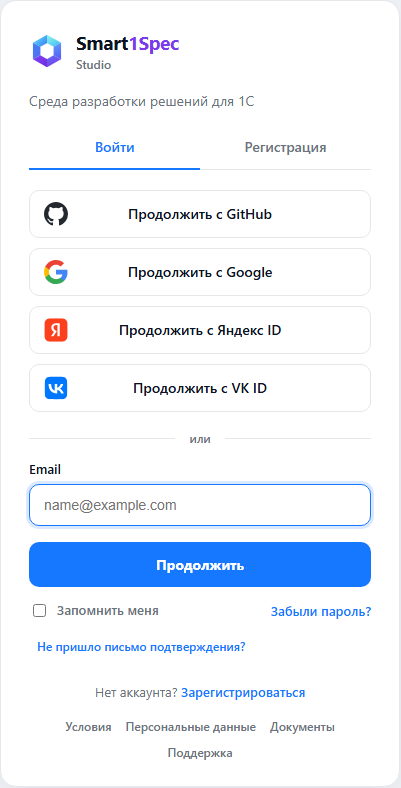
Страница входа в Smart1Spec Studio - Перейдите на вкладку «Регистрация» (или нажмите ссылку «Зарегистрироваться» внизу). Под заголовком появится текст «Создайте аккаунт по email — без пароля. 14 дней бесплатного доступа после подтверждения кода.»
- Введите адрес в поле «Email».
- Отметьте флажок «Принимаю Условия использования и Политику конфиденциальности». Ссылки в тексте флажка открывают документы в новой вкладке.
- Нажмите «Продолжить». Откроется шаг «Подтверждение email» с текстом «Введите код, который мы отправили на …» — в адресе часть символов скрыта звёздочками.
- Откройте письмо от Smart1Spec и введите шестизначный код в шесть клеток. Код можно вставить целиком: цифры распределятся по клеткам сами. Когда введена шестая цифра, код отправляется на проверку автоматически; можно также нажать «Подтвердить».
- После подтверждения откроется Studio с экраном «Создайте первый проект». В шапке справа появится отметка пробного периода, например «Pro · пробный до 10.11.2026»: дата — последний день бесплатного доступа.
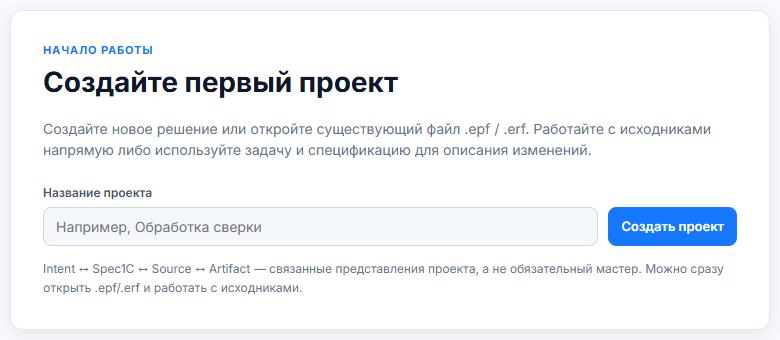
Первый экран Studio после регистрации - Введите название в поле «Название проекта», например «Учебный проект», и нажмите «Создать проект». Откроется стартовый экран «Как устроена разработка в Smart1Spec», а слева — навигатор с кнопками «Открыть файл», «Исходники» и «Создать с нуля».
Аккаунт создан, вы вошли в Studio, проект готов к работе. В следующий раз входите на вкладке «Войти» — по коду из письма (Войти по коду из письма) или по паролю, если вы его задали (Задать или восстановить пароль).
Если что-то пошло не так#
| Что видно | Что сделать |
|---|---|
| «Примите Условия использования и Политику конфиденциальности» под полем Email | Отметьте флажок согласия и снова нажмите «Продолжить». |
| «Укажите email в формате [email protected]» | В адресе опечатка: проверьте символ «@» и домен. |
| Письмо не пришло | Проверьте папку «Спам». Кнопка «Отправить код повторно» становится доступна после обратного отсчёта на ней. |
| Письмо не пришло, а с этим адресом вы уже регистрировались | Новый аккаунт на занятый адрес не создаётся. Перейдите на вкладку «Войти» и войдите по коду (Войти по коду из письма). |
| «Неверный код» | Проверьте цифры и введите код ещё раз. |
| «Код недействителен или устарел» | Прошло больше 10 минут или код уже заменён новым. Нажмите «Отправить код повторно». |
| «Слишком много попыток. Запросите новый код.» | Нажмите «Отправить код повторно» и введите новый код. |
| «Новый код можно запросить через N с.» | Подождите указанное время. |
| «Условия использования или Политика конфиденциальности обновились…» | Документы изменились во время регистрации. Отметьте флажок согласия заново и запросите новый код. |
Другие ситуации со входом — в Не удаётся войти.
Что дальше#
- Знакомство с интерфейсом Studio — пройдите по областям экрана Studio.
- Первая обработка: от пустого файла до .epf — создайте первую обработку и скачайте файл
.epf. - Пробный период, тарифы и возможности — что даёт пробный период и что изменится после его окончания.
- Страницы входа, регистрации и восстановления — все поля и сообщения страниц входа и регистрации.
См. также
- Войти по коду из письма Руководство
- Страницы входа, регистрации и восстановления Справочник
- Пробный период, тарифы и возможности Понятие
- Не удаётся войти Руководство
- Создать проект Руководство
Сверено с продуктом: 27.10.2026