
Страницы входа, регистрации и восстановления
Поля, кнопки и сообщения страниц входа, регистрации, восстановления пароля, нового пароля и принятия условий Smart1Spec.
На этой странице
Страницы входа открываются до рабочего места Smart1Spec Studio: без входа в аккаунт Studio недоступна. Все страницы имеют общий вид — логотип Smart1Spec, карточка с полями и внизу ссылки «Условия», «Персональные данные», «Документы», «Поддержка».
Назначение#
| Страница | Адрес | Для чего |
|---|---|---|
| Вход | /login | Войти в существующий аккаунт. |
| Регистрация | /register | Создать аккаунт по email. |
| Восстановление пароля | /forgot-password | Получить код и задать новый пароль. |
| Новый пароль | /reset-password | Открывается после ввода кода восстановления. |
| Принятие условий | /legal/accept | Подтвердить актуальные условия перед входом в Studio. |
Например, https://studio.smart1spec.com/login. Если открыть Studio без входа, браузер перейдёт на страницу входа сам.
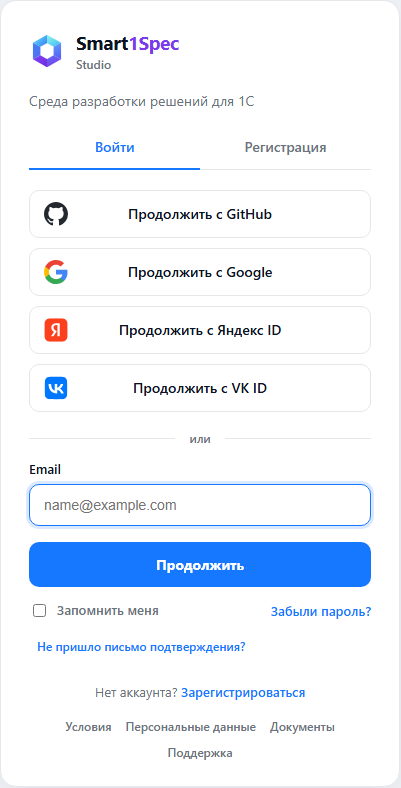
Вход#
Элементы сверху вниз: вкладки «Войти» / «Регистрация»; кнопки внешних сервисов («Продолжить с GitHub», «Продолжить с Google», «Продолжить с Яндекс ID», «Продолжить с VK ID» — набор зависит от настроек среды); разделитель «или»; поле «Email» (подсказка [email protected]); кнопка «Продолжить»; флажок «Запомнить меня» и ссылка «Забыли пароль?»; ссылка «Не пришло письмо подтверждения?»; внизу «Нет аккаунта? Зарегистрироваться».
После «Продолжить» появляется выбор «Выберите способ входа для <email>»:
- «Войти с паролем» — поле «Пароль» с кнопкой «Показать» и кнопка «Войти»;
- «Получить код на email» — шесть полей для цифр, подсказка «Код действителен 10 минут», кнопки «Войти» и «Отправить код повторно» (становится активной через отсчёт времени).
Код проверяется сразу после ввода шестой цифры. После успешного входа — страница «Вы успешно вошли» с кнопкой «Перейти в Smart1Spec Studio →». Пошагово — Войти по коду из письма.
Регистрация#
Поле «Email», кнопка «Продолжить» и флажок «Принимаю Условия использования и Политику конфиденциальности». Пароль при регистрации не задаётся: на почту приходит код, страница «Подтверждение email» просит ввести его («Введите код, который мы отправили на …»), кнопка «Подтвердить». Подзаголовок страницы указывает срок бесплатного доступа после подтверждения кода. Пошагово — Регистрация и первый вход.
Восстановление и новый пароль#
«Восстановление пароля»: поле «Email», кнопка «Отправить код», затем «Ввод кода» — шесть цифр, «Продолжить», «Отправить новый код», «Изменить email». Если доступа к почте нет — обратитесь в поддержку.
«Новый пароль»: поле «Новый пароль» с кнопками «Сгенерировать» и «Показать», индикатор надёжности («Слабый пароль» … «Надёжный пароль»), требования «Не менее 10 символов», «Заглавные и строчные буквы», «Цифры», «Специальные символы», поле «Повторите пароль» и кнопка «Сохранить новый пароль». После сохранения открывается страница входа с сообщением «Пароль обновлён. Войдите с новым паролем.» Пошагово — Задать или восстановить пароль.
Принятие условий#
Если условия Smart1Spec обновились или ещё не приняты, после входа открывается страница «Условия Smart1Spec» или «Обновлены условия Smart1Spec» со списком документов к подтверждению, флажком «Принимаю Условия использования и Политику конфиденциальности» и кнопками «Продолжить» и «Выйти». Пока условия не приняты, Studio не открывается — Принять обновлённые условия.
Сообщения#
| Сообщение | Где | Что сделать |
|---|---|---|
| «Введите email» / «Укажите email в формате [email protected]» | Поле «Email» | Проверьте адрес. |
| «Примите Условия использования и Политику конфиденциальности» | Регистрация, принятие условий | Отметьте флажок. |
| «Введите 6-значный код» / «Неверный код» | Ввод кода | Введите код из последнего письма; при необходимости запросите новый. |
| «Пароль не короче 10 символов» / «Пароли не совпадают» | Новый пароль | Исправьте пароль. |
| «Сессия завершена. Войдите снова.» | Вход | Сессия истекла или завершена с другого устройства — войдите снова. |
| «Email подтверждён. Теперь войдите.» | Вход | Подтверждение прошло — войдите. |
| «Документы обновились. Примите актуальные Условия и Политику, затем запросите новый код.» | Регистрация | Отметьте флажок и запросите код заново. |
Если войти не получается — Не удаётся войти.
Ограничения#
- Набор кнопок внешних сервисов зависит от настроек среды: если нужной кнопки нет, войдите по email.
- Код из письма действует 10 минут; повторный код можно запросить после окончания отсчёта на кнопке.
- Пароль задаётся только через восстановление пароля; при регистрации он не нужен.
- Флажок «Запомнить меня» не меняет срок сессии.
См. также
- Регистрация и первый вход Обучение
- Войти по коду из письма Руководство
- Задать или восстановить пароль Руководство
- Принять обновлённые условия Руководство
- Не удаётся войти Руководство
Сверено с продуктом: 27.10.2026