
Профиль
Что показывает экран «Профиль» — аккаунт, подписка, способы входа, сессии, конфиденциальность и проекты — и что на нём нельзя изменить.
Экран «Профиль» собирает сведения об аккаунте Smart1Spec: имя и email, состояние подписки, способы входа, активные сессии, запросы по персональным данным и список проектов.
Назначение#
Экран открывается из меню профиля: кнопка с инициалами в правом верхнем углу (подсказка «Профиль») → «Профиль». Кнопка «← Studio» (или «← К проекту») возвращает в рабочее место. Экран доступен в любой момент после входа, в том числе после окончания пробного периода.
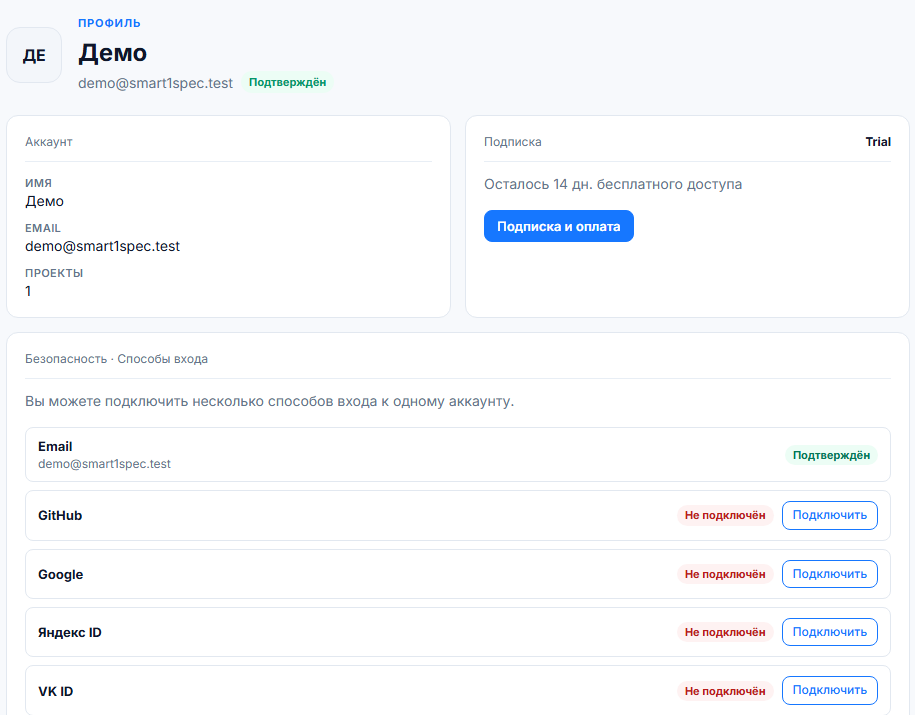
Разделы экрана#
| Раздел | Что показывает и что можно сделать |
|---|---|
| Шапка | Инициалы, имя, email и отметка «Подтверждён» (или «Email не подтверждён»). |
| «Аккаунт» | «Имя», «Email», «Проекты» — число проектов. |
| «Подписка» | Название тарифа и срок: в пробный период — «Осталось N дн. бесплатного доступа». Кнопка «Подписка и оплата» открывает Подписка и оплата. |
| «Безопасность · Способы входа» | «Вы можете подключить несколько способов входа к одному аккаунту.» Строка Email с отметкой «Подтверждён» и строки GitHub, Google, Яндекс ID, VK ID: «Не подключён» с кнопкой «Подключить» или «Подключён» с кнопкой «Отключить». |
| «Сессии» | Устройства и браузеры, где выполнен вход: дата создания и последней активности, отметки «текущая», «активна» или «отозвана». У других сессий — кнопка «Завершить» — Завершить другие сеансы. |
| «Конфиденциальность» | Какие данные собирает Studio и какие нет; кнопки «Запросить экспорт данных» и «Запросить удаление аккаунта»; список «Запросы». |
| «Проекты» | Все проекты аккаунта; у текущего — отметка «текущий», у остальных — кнопка «Открыть». |
Набор внешних способов входа зависит от настроек среды: на экране показаны только подключаемые в ней сервисы.
Что происходит при действиях#
| Действие | Результат |
|---|---|
| «Подключить» у внешнего сервиса | Переход на страницу сервиса для входа; после возврата — «Способ входа подключён.» |
| «Отключить» | «Способ входа отключён.» Кнопка неактивна, если это последний способ входа. |
| «Завершить» у сессии | «Сессия завершена.» На том устройстве потребуется войти снова. Текущую сессию так завершить нельзя — для неё есть «Выйти» в меню профиля. |
| «Запросить экспорт данных» | «Запрос на экспорт поставлен в очередь.» Когда экспорт готов, у запроса в списке появляется кнопка «Скачать». |
| «Запросить удаление аккаунта» | Окно подтверждения «Запросить удаление аккаунта и данных? Действие необратимо после обработки. …» После «OK» — «Запрос на удаление поставлен в очередь.» |
Ошибки#
| Что видно | Что это значит |
|---|---|
| «Способы входа недоступны.» | Не удалось загрузить список способов входа. Обновите страницу. |
| «Активных сессий не найдено.» | Список сессий пуст или не загрузился. |
| Красная плашка с текстом ошибки в карточке | Действие не выполнено; текст объясняет причину. Повторите позже или напишите в поддержку: [email protected]. |
Ограничения#
- Имя и email на экране не редактируются: полей для их изменения нет.
- Нельзя отключить последний способ входа: «Нельзя отключить последний способ входа. У вас должен остаться как минимум один активный способ входа.»
- Удаление аккаунта выполняется не сразу: создаётся запрос, который обрабатывается отдельно. После обработки восстановить данные нельзя.
- Пароль на этом экране не задаётся и не меняется — для этого используйте «Забыли пароль?» на странице входа — Задать или восстановить пароль.
См. также
- Завершить другие сеансы Руководство
- Подписка и оплата Справочник
- Меню профиля Справочник
- Задать или восстановить пароль Руководство
Сверено с продуктом: 27.10.2026