
Карта интерфейса
Из каких областей состоит рабочее место Smart1Spec Studio, где каждая находится и на какой странице справочника она описана.
На этой странице
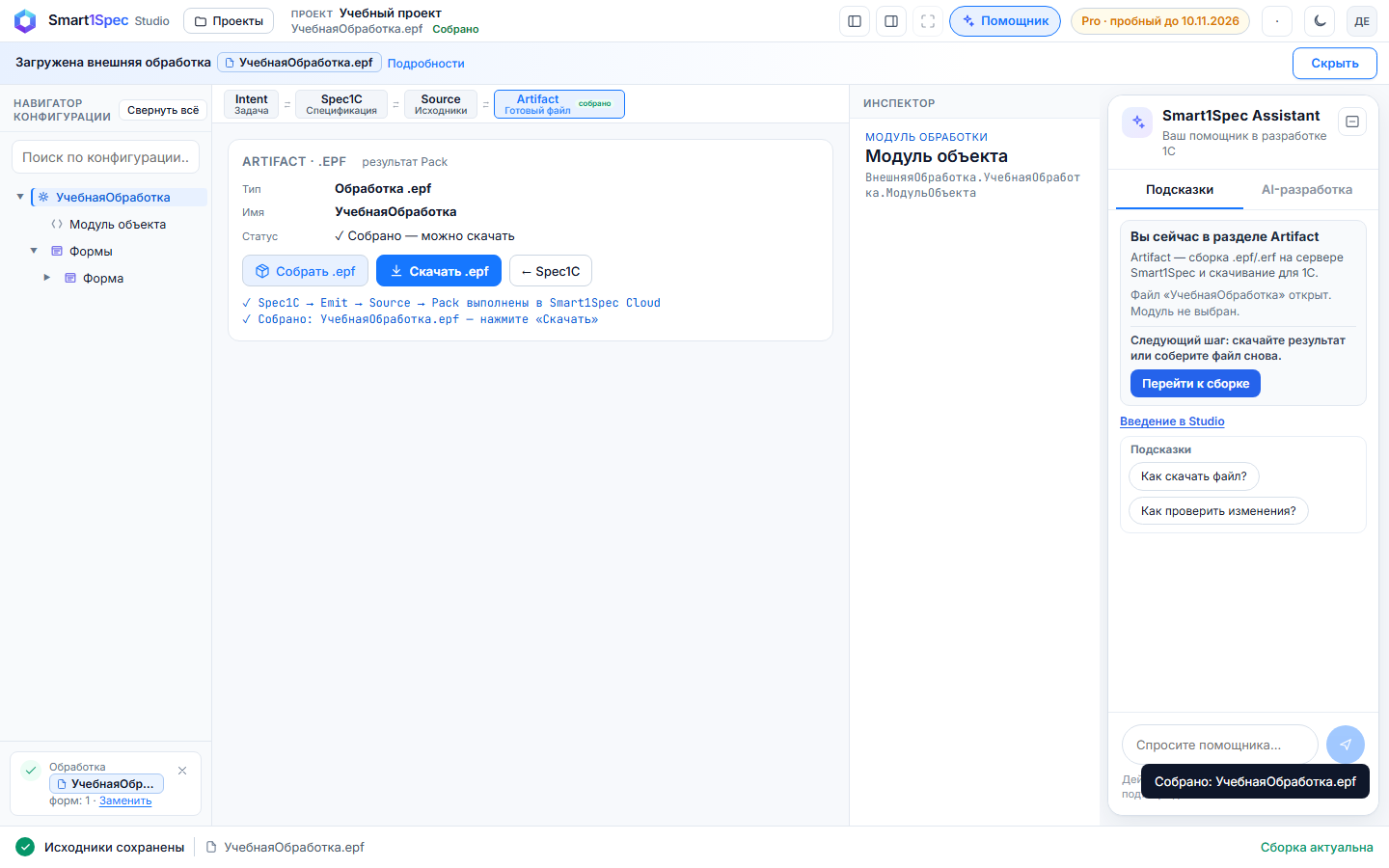
Рабочее место Smart1Spec Studio открывается в браузере после входа и выбора проекта. Все области видны на одном экране: сверху — шапка и баннеры, слева — навигатор, в центре — текущий этап работы, справа — инспектор и Помощник, внизу — строка состояния.
Назначение#
Эта страница — схема рабочего места. Она помогает найти нужную область по её положению на экране и перейти к подробному описанию. Здесь перечислены только области и их назначение; кнопки и состояния каждой области описаны на отдельных страницах справочника.
Области рабочего места#
| Область | Где находится | Для чего | Подробно |
|---|---|---|---|
| Шапка | верхняя полоса экрана | логотип, кнопка «Проекты», имя проекта и файла с отметкой сборки, кнопки панелей, «Помощник», состояние подписки, плотность, тема, меню профиля | Шапка |
| Баннеры | под шапкой | результат загрузки файла («Загружена внешняя обработка …» с кнопками «Подробности» и «Скрыть»), состояние сервиса сборки, окончание пробного периода, полоса задания сборки | Уведомления и баннеры, Строка состояния и полоса задания |
| Панель этапов | над центральной областью | переключение этапов Intent, Spec1C, Source и Artifact; на этапе Intent — вкладки «Конструктор», «Данные», «Вывод» | Панель этапов |
| Навигатор | левая панель, заголовок «Навигатор конфигурации» | открыть или создать файл, дерево открытой обработки или отчёта, поиск по дереву, карточка файла внизу | Навигатор |
| Центральная область | между навигатором и инспектором | содержимое выбранного этапа: Intent, Spec1C, Source или Artifact; без открытого файла — стартовый экран | Стартовый экран рабочей области, Spec1C, Source, Artifact |
| Инспектор | справа от центральной области, заголовок «Инспектор» | сведения о выбранном узле дерева: тип файла, число форм, состояние сборки, реквизиты | Инспектор |
| Панель Помощника | правый край экрана, заголовок «Smart1Spec Assistant» | подсказка по текущему шагу, быстрые вопросы, режим «AI-разработка» | Панель Помощника |
| Строка состояния | нижняя полоса экрана | состояние исходников, имя открытого файла, состояние сборки | Строка состояния и полоса задания |
Меню профиля открывается кнопкой с инициалами в правом верхнем углу — см. Меню профиля.
Что показывает центральная область#
Содержимое центра зависит от того, что открыто:
- Проект ещё не создан или нажата кнопка «Проекты» — экран «Проекты» со списком проектов и полем «Новый проект» (Экран «Проекты»).
- Проект открыт, файла нет — стартовый экран «Как устроена разработка в Smart1Spec» (Стартовый экран рабочей области).
- Файл открыт — этап, выбранный на панели этапов. После загрузки файла Studio сама открывает этап Spec1C.
- Открыты «Профиль» или «Подписка и оплата» из меню профиля — соответствующий экран; вернуться в Studio можно кнопкой «← Studio».
Размеры и видимость панелей#
- Навигатор, инспектор и Помощник можно скрыть кнопками в шапке. Сочетания клавиш: Ctrl+B — навигатор, Ctrl+Shift+B — инспектор, Ctrl+Shift+A — Помощник. Сочетания работают при английской раскладке клавиатуры; на macOS вместо Ctrl — Cmd.
- Кнопка «Фокус на редакторе» скрывает навигатор, инспектор и Помощник одним нажатием, чтобы освободить место под код; повторное нажатие возвращает их.
- Ширину навигатора, инспектора и Помощника можно менять: потяните за край панели (подсказка «Тяните, чтобы изменить ширину …»).
- Тема и плотность переключаются кнопками в правой части шапки (Настройки интерфейса и темы).
Пока Studio загружается#
Сразу после открытия страницы Studio показывает упрощённую шапку и серые заглушки вместо содержимого, а в строке состояния — «Загрузка…». Если связи с сервером нет, вместо заглушек появляется сообщение об ошибке сети и кнопка «Повторить» — см. Нет соединения с сервером.
Ограничения#
- Рабочее место рассчитано на экран компьютера; поведение на телефонах и планшетах в этой документации не описывается.
- Расположение областей фиксировано: панели нельзя поменять местами или открепить в отдельное окно.
- В облачной версии навигатор показывает только открытый файл
.epfили.erf: загрузка конфигурации недоступна, поэтому дерева объектов конфигурации нет (Ограничения текущей версии). - Ширина и видимость панелей, тема и плотность запоминаются в браузере. В другом браузере или на другом компьютере будут настройки по умолчанию.
См. также
- Шапка Справочник
- Панель этапов Справочник
- Навигатор Справочник
- Инспектор Справочник
- Знакомство с интерфейсом Studio Обучение
Сверено с продуктом: 27.10.2026