
Диалоги и подтверждения
Какие окна и подтверждения показывает Smart1Spec Studio, когда они появляются и что произойдёт после «OK» или «Отмена».
На этой странице
Studio показывает два вида окон. Собственный диалог «Новый внешний файл» открывается поверх рабочей области. Остальные подтверждения — стандартные окна браузера с кнопками «OK» и «Отмена»: их вид зависит от браузера, но текст одинаков.
Назначение#
Страница помогает понять, почему появилось окно, и выбрать кнопку без риска потерять работу. Для каждого окна указано, когда оно появляется и что будет после каждой кнопки.
Новый внешний файл#
Открывается кнопкой «Создать с нуля» в навигаторе.
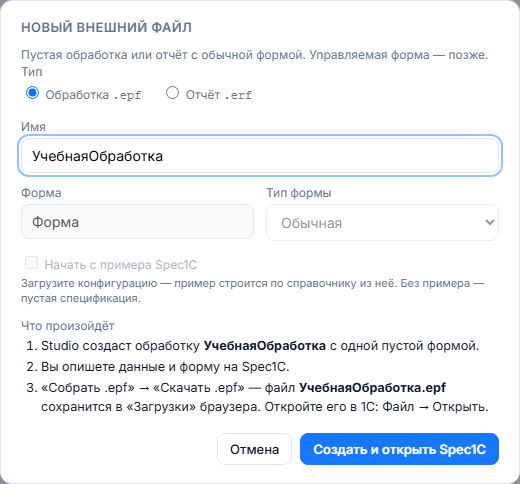
| Поле | Что значит |
|---|---|
| «Обработка .epf» / «Отчёт .erf» | Тип создаваемого файла. |
| «Имя» | Имя объекта в 1С и имя будущего файла. По умолчанию «НоваяОбработка» или «НовыйОтчёт». |
| «Форма», «Тип формы» | Неактивны: создаётся одна обычная форма «Форма». |
| «Начать с примера Spec1C» | Неактивен в облачной среде: пример строится по справочнику загруженной конфигурации. |
| «Что произойдёт» | Три шага: Studio создаст файл, вы опишете данные на Spec1C, соберёте и скачаете файл. |
«Создать и открыть Spec1C» создаёт файл на сервере — на время создания кнопка показывает «Создание…». «Отмена» закрывает окно без изменений. Если имя пустое, появится «Укажите имя обработки» или «Укажите имя отчёта». Что окажется в новом файле — Шаблоны нового файла, пошаговый сценарий — Создать новую обработку или отчёт.
Уход из проекта с несохранёнными правками#
Появляется, когда вы переключаетесь на другой проект или открываете список проектов кнопкой «Проекты», а в редакторе остались несохранённые правки. Первой строкой окна идёт действие, например «Открыть список проектов?» или «Открыть проект «<имя>»?».
| Текст | «OK» | «Отмена» |
|---|---|---|
| «Остались несохранённые изменения. Продолжить?» | Переход выполняется, несохранённые правки теряются. | Вы остаётесь в проекте; сохраните правки кнопкой «Сохранить BSL». |
| «Не удалось сохранить BSL: … Продолжить без сохранения модуля?» | Переход без сохранения модуля. | Вы остаётесь в проекте и можете повторить сохранение. |
Неполная модель Intent#
Появляется у загруженного файла, когда Intent показывает рабочий шаблон, а не полную копию формы, и действие может затронуть модуль формы:
- при сборке, если в спецификации есть источники данных;
- при «Применить манифест» на этапе Intent.
Текст начинается со слов «Модель Intent неполная относительно импортированной .epf.» и заканчивается вопросом «Продолжить?». При сборке окно предупреждает, что сгенерированный код будет записан в зону генерации модуля формы, и называет число источников. При применении манифеста — что будет перестроен предпросмотр формы на этапе Intent; исходники файла при этом сразу не меняются.
| Кнопка | Результат |
|---|---|
| «OK» | Сборка или применение манифеста выполняется. |
| «Отмена» | Ничего не меняется. Появится уведомление «Сборка отменена — модель неполная» или «Применение манифеста отменено». |
Имя раздела#
На этапе Intent, вкладка «Вывод», после двойного щелчка по разделу браузер спрашивает «Имя раздела». Введите новое имя и нажмите «OK»; «Отмена» оставляет прежнее имя.
Удаление аккаунта#
Появляется в профиле после «Запросить удаление аккаунта»: «Запросить удаление аккаунта и данных? Действие необратимо после обработки. Для подтверждения потребуется DELETE.» Вводить слово DELETE не нужно: после «OK» запрос сразу отправляется, и появляется «Запрос на удаление поставлен в очередь.». «Отмена» ничего не отправляет. Где находится раздел «Конфиденциальность» — Профиль.
Ограничения#
- Окна подтверждения — стандартные окна браузера: оформление и надписи кнопок могут отличаться в Chrome, Edge, Firefox и Safari.
- Если браузер предложит «запретить этой странице создавать диалоги», откажитесь: иначе подтверждения перестанут появляться и действия, требующие подтверждения, не выполнятся.
- Перед закрытием вкладки браузера Studio не спрашивает о несохранённых правках. Сохраняйте модуль до закрытия вкладки.
См. также
- Создать новую обработку или отчёт Руководство
- Шаблоны нового файла Справочник
- Intent → «Вывод» Справочник
- Профиль Справочник
Сверено с продуктом: 27.10.2026