
Создать новую обработку или отчёт
Как создать в Smart1Spec Studio пустую внешнюю обработку (.epf) или внешний отчёт (.erf) с обычной формой.
Перед чтением
- Создать проект Руководство
На этой странице
Если готового файла нет, Studio может создать пустую внешнюю обработку (.epf) или внешний отчёт (.erf) с одной обычной формой. Новый файл сразу открывается в проекте: его можно описать на Spec1C, дописать модуль, собрать и скачать.
Когда это нужно#
- Вы начинаете новую обработку или отчёт с нуля.
- Вы хотите попробовать Studio на пустом файле, не загружая свой.
Перед началом#
- Открыт проект — см. Создать проект. В навигаторе слева видны кнопки «Открыть файл», «Исходники», «Создать с нуля».
- Пробный период или тариф активен. После его окончания кнопки навигатора неактивны, а над ними написано «Импорт и создание новых EPF/ERF требуют активного тарифа.»
Шаги#
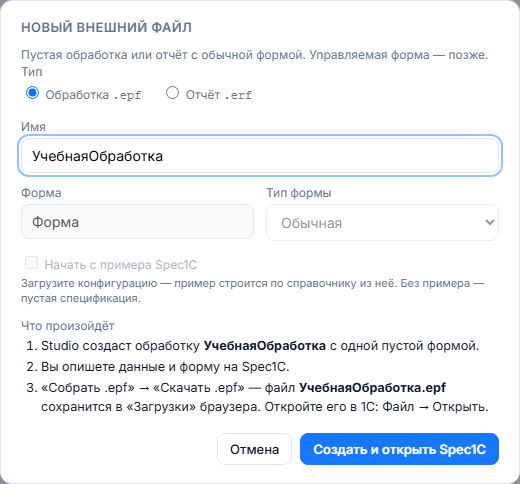
- В навигаторе нажмите «Создать с нуля» (подсказка «Пустая обработка (.epf) или отчёт (.erf) — тип выберете в следующем окне»). Откроется диалог «Новый внешний файл».
- В поле «Тип» выберите «Обработка .epf» или «Отчёт .erf».
- В поле «Имя» введите имя файла. По умолчанию —
НоваяОбработкаилиНовыйОтчёт. Блок «Что произойдёт» сразу покажет, как будет называться файл. - Проверьте блок «Что произойдёт»: Studio создаст файл с одной пустой формой, вы опишете данные и форму на Spec1C, затем «Собрать .epf» → «Скачать .epf» сохранит файл в «Загрузки» браузера.
- Нажмите «Создать и открыть Spec1C». Диалог закроется, а в строке состояния будет идти подготовка файла — обычно около двадцати секунд.
Результат#
- Появится уведомление «Smart1Spec Cloud подготовил обработку», в строке состояния — «Исходники сохранены».
- Под шапкой — баннер «Создана новая обработка <Имя>.epf» (для отчёта — «Создан новый отчёт»).
- В навигаторе — дерево файла: «Модуль объекта», «Формы» → «Форма». Внизу навигатора — карточка файла с числом форм.
- Открывается этап Spec1C с шаблоном спецификации. Дальше можно изменить модуль (Сохранить изменения BSL) и собрать файл (Собрать файл .epf или .erf).
Новый файл — заготовка. То, что Studio собрала его без ошибок, не означает, что обработка уже делает что-то полезное в 1С: откройте её в 1С и проверьте.
Если не получилось#
| Что видно | Что сделать |
|---|---|
| Уведомление «Укажите имя обработки» («Укажите имя отчёта») | Поле «Имя» пустое — введите имя. |
| Кнопка «Создать с нуля» неактивна, есть сообщение «Импорт и создание новых EPF/ERF требуют активного тарифа.» | Пробный период закончился — нажмите «Выбрать тариф» (Продолжить работу после окончания пробного периода). |
| «Сначала создайте проект» | Создайте проект — Создать проект. |
| Подготовка идёт дольше обычного, над рабочей областью появился баннер о недоступности сервиса | Сервис сборки временно занят или недоступен. Подождите и обновите статус позже — задание не теряется. |
См. также
- Диалоги и подтверждения Справочник
- Шаблоны нового файла Справочник
- Внешние обработки и отчёты в Studio Понятие
- Собрать файл .epf или .erf Руководство
- Сохранить изменения BSL Руководство
Сверено с продуктом: 27.10.2026