
Получить подсказку по текущему шагу
Как открыть панель Помощника, прочитать подсказку о текущем шаге и задать справочный вопрос о работе в Smart1Spec Studio.
Перед чтением
- Знакомство с интерфейсом Studio Обучение
На этой странице
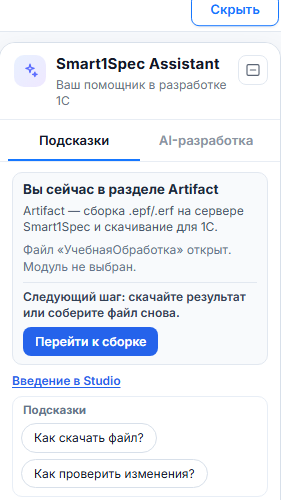
Помощник — панель справа в Smart1Spec Studio. На вкладке «Подсказки» он показывает, на каком этапе вы находитесь, что можно сделать дальше, и отвечает на типовые вопросы о работе в Studio. Ответы — заранее подготовленные справочные тексты, а не ответы нейросетевой модели: Помощник в этом режиме ничего не меняет в проекте и не пишет код.
Когда это нужно#
- Вы впервые в Studio и не знаете, что делать на текущем экране.
- Нужно вспомнить порядок действий: как собрать файл, как его скачать, как проверить изменения.
- Нужно понять разницу между модулем объекта и модулем формы или узнать, что такое внешняя обработка.
Перед началом#
- Вы вошли в Smart1Spec Studio и открыли проект. Знакомство с интерфейсом — Знакомство с интерфейсом Studio.
- Если панели Помощника справа не видно, нажмите в шапке «Помощник» или Ctrl+Shift+A (при английской раскладке клавиатуры).
Шаги#
- Откройте панель «Smart1Spec Assistant» и выберите вкладку «Подсказки».
- Прочитайте верхнюю карточку. Её заголовок зависит от того, где вы находитесь: «Вы сейчас в разделе Spec1C», «Вы сейчас в разделе Artifact», «Открыт модуль объекта» и т. п. Ниже — короткое объяснение этапа, строка о состоянии проекта (например, «Файл «УчебнаяОбработка» открыт. Модуль не выбран.») и «Следующий шаг: …».
- Если в карточке есть кнопка следующего действия, например «Перейти к сборке» или «Перейти к модулю», нажмите её — Studio откроет нужный этап.
- Чтобы получить ответ на типовой вопрос, раскройте блок «Подсказки» под карточкой и нажмите один из быстрых вопросов: «Как собрать и скачать?», «Как скачать файл?», «Как проверить изменения?», «Что такое модуль объекта?», «С чего начать?», «Что такое внешняя обработка?». Набор вопросов зависит от этапа.
- Чтобы задать свой вопрос, введите его в поле «Спросите помощника…» внизу панели и нажмите «Отправить» (кнопка со стрелкой, подсказка «Отправить (справочный ответ без AI-модели)»). Ответ появится в панели.
- Чтобы ещё раз прочитать вводный рассказ о Studio, нажмите «Введение в Studio».
Результат#
Вы видите объяснение текущего этапа и следующий шаг; ответы на вопросы появляются в той же панели. Внизу панели — подпись «Действия с кодом выполняются только после подтверждения»: в режиме «Подсказки» Помощник код не меняет.
Что умеет и чего не умеет режим «Подсказки»#
- Ответы подбираются по смыслу вопроса из подготовленных справочных текстов. На вопрос, для которого текста нет, Помощник ответит общей справкой.
- Подсказки не учитывают содержимое вашего кода и спецификации — только этап и состояние проекта.
- Чтобы Помощник подготовил точечную замену текста в модуле, используйте вкладку «AI-разработка» — Подготовить замену текста в модуле.
- Где границы Помощника в целом — Как работает Помощник и где его границы.
Если не получилось#
| Что видно | Что сделать |
|---|---|
| Панели Помощника нет справа | Нажмите «Помощник» в шапке. Сочетание Ctrl+Shift+A срабатывает только при английской раскладке. |
| Карточка пишет не тот раздел, где вы находитесь | Переключите этап на панели этапов ещё раз — карточка обновится. На самом первом экране, до создания проекта, карточка может называть раздел Intent — это не ошибка вашего проекта. |
| Ответ не по теме вопроса | Переформулируйте вопрос короче или выберите быстрый вопрос. Подробные инструкции — в разделе «Руководства» этого портала. |
| Нужна помощь человека | Напишите в поддержку — Обратиться в поддержку. |
См. также
- Панель Помощника Справочник
- Как работает Помощник и где его границы Понятие
- Подготовить замену текста в модуле Руководство
Сверено с продуктом: 27.10.2026