
Настроить вывод результата
Как на вкладке Intent → «Вывод» описать, в каком виде пользователь 1С получит результат, и какие из этих настроек сейчас влияют на собранный файл.
Перед чтением
- Intent: описание задачи Понятие
На этой странице
Вкладка «Вывод» этапа Intent (Задача) описывает, как обработка покажет результат пользователю 1С: таблицей по выбранным полям, файлом Excel, с каким макетом. Настройки вкладки попадают в спецификацию Spec1C. Шаг необязательный — без него Studio считает, что нужна таблица по полям из вкладки «Данные».
Когда это нужно#
- Вы описываете будущую обработку или отчёт и хотите зафиксировать, что увидит пользователь.
- Вы хотите, чтобы в спецификации было указано сохранение результата в Excel или имя макета.
Перед началом#
- В проекте открыт файл — см. Создать новую обработку или отчёт или Загрузить файл .epf или .erf.
- Для вывода таблицей нужны поля на вкладке «Данные». Если полей нет, «Вывод» покажет «Сначала выберите данные» и кнопку «Перейти к «Данным» ›». Поля появляются, когда в спецификации Spec1C есть блок
data { }и вы применили её («Ещё» → «Применить без сборки») — см. Настроить вывод.
Шаги#
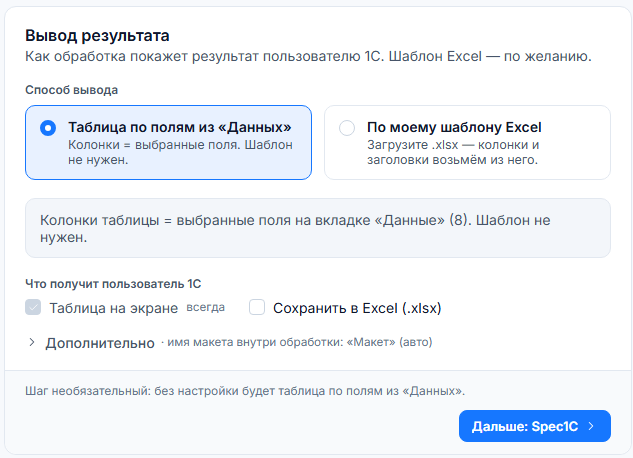
- Откройте этап Intent на панели этапов и вкладку «Вывод». Вверху — «Вывод результата» и пояснение «Как обработка покажет результат пользователю 1С. Шаблон Excel — по желанию.»
- В группе «Способ вывода» оставьте «Таблица по полям из «Данных»» («Колонки = выбранные поля. Шаблон не нужен.»). Ниже появится строка «Колонки таблицы = выбранные поля на вкладке «Данные» (N). Шаблон не нужен.»
- В группе «Что получит пользователь 1С» пункт «Таблица на экране» отмечен всегда. Если результат нужно сохранять в файл, отметьте «Сохранить в Excel (.xlsx)».
- При необходимости откройте «Дополнительно» и измените «Имя макета внутри обработки». По умолчанию — «Макет»; подсказка: «Ресурс макета в .epf / .erf. Обычно достаточно «Макет».»
- Нажмите «Дальше: Spec1C ›». Откроется этап Spec1C: настройки вывода записаны в блоке
view { … }спецификации.
Результат#
- В спецификации Spec1C появились строки вывода: таблица по выбранным полям,
layout: maket "<имя>"и, если отмечен Excel,format: xlsx. - Intent и Spec1C сохраняются в проекте автоматически.
Если вы уже правили текст Spec1C вручную, изменения на вкладке «Вывод» не перезапишут его автоматически: действует ваш текст, пока вы не выберете «Ещё» → «Отменить изменения» на этапе Spec1C.
Если не получилось#
| Что видно | Что сделать |
|---|---|
| «Сначала выберите данные» | Добавьте блок data { } в Spec1C и примените спецификацию — Настроить вывод. Добавить источник перетаскиванием на вкладку «Данные» в облачной среде нельзя: конфигурацию загрузить нельзя. |
| В Spec1C нет строк из «Вывода» | Текст Spec1C был изменён вручную. Допишите строки сами или выберите «Ещё» → «Отменить изменения». |
| В 1С нет файла Excel после формирования | Код сохранения в Excel не генерируется — допишите его в модуле формы в Конфигураторе. |
См. также
- Intent → «Вывод» Справочник
- Настроить вывод Руководство
- layout и format Справочник
- Intent: описание задачи Понятие
Сверено с продуктом: 27.10.2026