
Загрузить файл .epf или .erf
Как загрузить свою внешнюю обработку (.epf) или внешний отчёт (.erf) в проект Smart1Spec Studio и что показывает Studio после разбора файла.
Перед чтением
- Создать проект Руководство
На этой странице
Чтобы изменить существующую обработку или отчёт, загрузите файл в проект. Studio передаст его на серверы Smart1Spec, разберёт на исходники — модули, формы, макеты — и покажет дерево в навигаторе. Исходный файл на вашем компьютере не меняется.
Когда это нужно#
- Вы хотите исправить или доработать обработку (
.epf) или отчёт (.erf), который уже используется в 1С. - Вы хотите посмотреть код и формы чужой обработки.
Перед началом#
- Открыт проект — см. Создать проект. Если в проекте уже есть файл, загрузка нового заменит его — см. Заменить или закрыть загруженный файл.
- Файл сохранён на компьютере с расширением
.epfили.erf. Файлы конфигурации (.cf,.cfe) в облачной среде не загружаются. - Пробный период или тариф активен.
Шаги#
- В навигаторе слева нажмите «Открыть файл». Откроется системное окно выбора файла с фильтром
.epf, .erf. - Выберите файл и нажмите «Открыть». Можно и не нажимать кнопку: перетащите файл из папки на панель навигатора — под ней подсказка «Перетащите сюда файл .epf или .erf, либо нажмите «Создать с нуля»».
- Дождитесь окончания загрузки и разбора. В навигаторе виден ход загрузки в процентах, затем строка состояния показывает, что файл загружен и разбирается. Для файла около 100 КБ это занимает несколько секунд.
- Когда в строке состояния появится «Исходники сохранены <имя>.epf», загрузка завершена.
Результат#
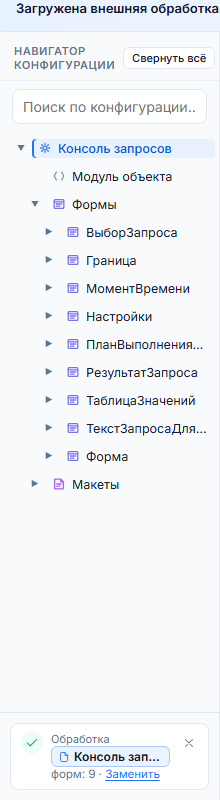
- Под шапкой — баннер «Загружена внешняя обработка <имя>.epf» (для отчёта — «Загружен внешний отчёт»). Ссылка «Подробности» в баннере подсказывает следующий шаг.
- В навигаторе — дерево: <имя> → «Модуль объекта», «Формы» (все формы файла; у каждой есть модуль и описание формы), «Макеты». Внизу — карточка файла, например «форм: 9 · Заменить».
- Открывается этап Spec1C. Баннер «МОДЕЛЬ НЕПОЛНАЯ» над редактором — не ошибка загрузки: задача и спецификация не восстанавливаются из готового файла, а исходники доступны полностью.
Дальше откройте модуль (Открыть модуль или форму), внесите правки и соберите файл (Собрать файл .epf или .erf).
Если не получилось#
| Что видно | Что сделать |
|---|---|
| «Не удалось открыть файл. Проверьте, что это обработка (.epf) или отчёт (.erf) 1С и файл не повреждён.» | Откройте файл в 1С и сохраните заново, затем повторите загрузку. Подробности ошибки — под ссылкой «Подробности». |
| Уведомление «Перетащите файл .epf или .erf» | Вы перетащили файл другого типа. |
| «Поддерживаются .cf, .cfe, .epf, .erf, .xlsx и .zip с исходниками» | Выбран файл неподдерживаемого типа. Выберите .epf или .erf. |
| «Размер файла должен быть от 1 байта до … байт» | Файл пустой или слишком большой. |
| «Сначала создайте проект» | Создайте проект — Создать проект. |
| «Импорт недоступен: Trial или подписка завершены. Выберите тариф.» | Пробный период закончился — Продолжить работу после окончания пробного периода. |
| Строка состояния долго показывает ожидание сервиса, над рабочей областью появился баннер о его недоступности | Сервис временно занят. Подождите и обновите статус позже — загруженный файл не теряется. |
Другие причины — в Файл не загружается.
См. также
- Поддерживаемые типы файлов Справочник
- Файл не загружается Руководство
- Открыть модуль или форму Руководство
- Заменить или закрыть загруженный файл Руководство
- Собрать файл .epf или .erf Руководство
Сверено с продуктом: 27.10.2026