
Создать проект
Как создать проект в Smart1Spec Studio — отдельную рабочую область для одной обработки или отчёта.
Перед чтением
- Регистрация и первый вход Обучение
На этой странице
Проект — отдельная рабочая область Smart1Spec Studio: в нём хранятся загруженный или созданный файл, его исходники, задача (Intent), спецификация Spec1C и результаты сборки. Обычно один проект соответствует одной обработке или одному отчёту. При создании проекта Studio спрашивает только название; тип файла вы выберете позже.
Когда это нужно#
- Вы впервые вошли в Studio — без проекта нельзя открыть или создать файл.
- Вы хотите начать работу над другой обработкой или отчётом, не смешивая её с текущей.
Перед началом#
- Вы вошли в Studio — см. Регистрация и первый вход.
- Пробный период или тариф активен. После окончания пробного периода кнопка «Создать проект» неактивна; существующие проекты остаются доступны.
Шаги#
Первый проект#
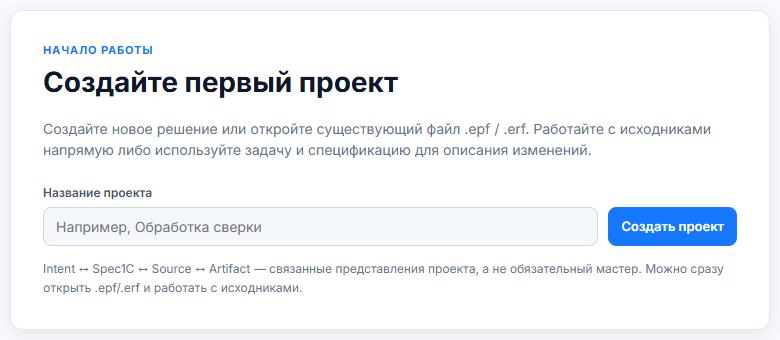
- После первого входа откроется экран «Создайте первый проект».
- Введите название в поле «Название проекта» (подсказка «Например, Обработка сверки»).
- Нажмите «Создать проект».
Ещё один проект#
- В шапке нажмите «Проекты» (подсказка «Список проектов и создание нового»). Откроется экран «Проекты» со списком «Ваши проекты».
- Внизу экрана введите название в поле «Новый проект».
- Нажмите «Создать проект».
Если в текущем проекте остались несохранённые правки, Studio перед переходом к списку попробует сохранить открытый модуль и при необходимости спросит «Открыть список проектов? … Остались несохранённые изменения. Продолжить?».
Результат#
- Появится уведомление «Проект «<название>» создан», и новый проект станет текущим: его название видно в шапке после «ПРОЕКТ».
- В центре откроется экран «Как устроена разработка в Smart1Spec», а в навигаторе слева — кнопки «Открыть файл», «Исходники» и «Создать с нуля».
- Дальше создайте новую обработку или отчёт (Создать новую обработку или отчёт) или загрузите свой файл (Загрузить файл .epf или .erf).
Если не получилось#
| Что видно | Что сделать |
|---|---|
| После нажатия «Создать проект» браузер подсвечивает поле названия | Поле пустое — введите название. |
| «Введите название проекта» | Название состоит только из пробелов. Введите текст. |
| «Пробный период закончился. Существующие проекты доступны; создание нового проекта требует активного тарифа.» | Нажмите «Выбрать тариф» — Продолжить работу после окончания пробного периода. Продолжить работу можно в уже созданных проектах. |
| Поле и кнопка неактивны сразу после входа | Studio ещё загружает данные аккаунта. Подождите несколько секунд. |
Как открыть ранее созданный проект — Найти и открыть проект.
См. также
- Экран «Проекты» Справочник
- Создать новую обработку или отчёт Руководство
- Загрузить файл .epf или .erf Руководство
- Найти и открыть проект Руководство
- Проекты и облачная рабочая область Понятие
Сверено с продуктом: 27.10.2026