
Знакомство с интерфейсом Studio
Пройти по шапке, навигатору, панели этапов, инспектору, Помощнику и строке состояния Smart1Spec Studio на учебном проекте.
Перед чтением
- Регистрация и первый вход Обучение
В этом уроке вы пройдёте по всем областям рабочего экрана Smart1Spec Studio и узнаете, где что находится. Ничего не создаётся и не меняется — урок можно пройти на пустом проекте из урока Регистрация и первый вход.
Что получится#
- Вы знаете, где на экране шапка, навигатор, панель этапов, центральная область, инспектор, Помощник и строка состояния.
- Вы умеете скрывать и показывать боковые панели клавишами.
- Вы понимаете, какие области заполнятся, когда в проекте появится файл.
Что понадобится#
- Аккаунт и созданный проект — урок Регистрация и первый вход.
- Около десяти минут.
Шаги#
- Откройте Smart1Spec Studio и свой проект. Если открыт экран «Проекты», нажмите «Продолжить» в строке проекта.
- Посмотрите на шапку вверху. Слева — логотип и кнопка «Проекты» (список проектов и создание нового). Рядом — «ПРОЕКТ» и имя проекта; когда откроете файл, под именем появятся имя файла и его состояние, например «Нужна сборка» или «Собрано».
- Справа в шапке найдите кнопки «Скрыть навигатор», «Скрыть инспектор», «Фокус на редакторе» и «Помощник». Наведите на них указатель — подсказки покажут горячие клавиши.
- Дальше справа: отметка тарифа (например, «Pro · пробный до 10.11.2026»; нажатие открывает экран «Подписка и оплата»), кнопка «Плотность», кнопка «Тёмная тема» и кнопка с вашими инициалами. Нажмите на инициалы — откроется меню «Профиль», «Подписка и оплата», «Выйти». Закройте меню щелчком в любом месте.
- Посмотрите на навигатор слева — «НАВИГАТОР КОНФИГУРАЦИИ». Пока файл не открыт, в нём три кнопки: «Открыть файл» (загрузить свой
.epfили.erf), «Исходники» (загрузить папку исходников) и «Создать с нуля» (пустая обработка или отчёт). Поле «Поиск по конфигурации…» пока неактивно. - В центре — стартовый экран «Как устроена разработка в Smart1Spec» с четырьмя карточками: Задача (Intent), Описание решения (Spec1C), Код (Source), Готовый файл (Artifact). Это те же этапы, что на панели этапов, только с другими подписями.
- Найдите панель этапов над центральной областью: «Intent Задача», «Spec1C Спецификация», «Source Исходники», «Artifact Готовый файл». Наведите указатель на каждый этап — подсказка объяснит, что на нём находится. Этапы не обязательно проходить по порядку: например, изменить модуль можно сразу на этапе Source.

Панель этапов - Справа от центральной области — инспектор. В пустом проекте он показывает «Инспектор пуст» и подсказку открыть или создать файл. Когда файл открыт, здесь видны сведения о выбранном объекте и блок «Сборка» со временем последней сборки и кнопкой скачивания.
- Ещё правее — панель Помощника «Smart1Spec Assistant» с вкладками «Подсказки» и «AI-разработка». На вкладке «Подсказки» есть карточка «Вы сейчас в разделе …» с объяснением текущего шага и быстрые вопросы — например, «С чего начать?» или «Что такое внешняя обработка?». Нажмите любой быстрый вопрос: ответ — заранее подготовленный справочный текст. Пока файл не открыт, название раздела в карточке может не совпадать с открытым экраном.
- Внизу экрана — строка состояния. В пустом проекте слева написано «Ничего не загружено». Когда откроете файл, здесь появятся состояние исходников («Исходники сохранены» или «Есть несохранённые изменения»), имя файла и справа — состояние сборки («Сборка актуальна» или «Требуется сборка»).
- Переключите раскладку клавиатуры на английскую и нажмите Ctrl+B — навигатор скроется; нажмите ещё раз — появится. Так же работают Ctrl+Shift+B (инспектор) и Ctrl+Shift+A (Помощник). На macOS вместо Ctrl — Cmd. При русской раскладке эти сочетания не срабатывают.
Как выглядит экран с открытым файлом#
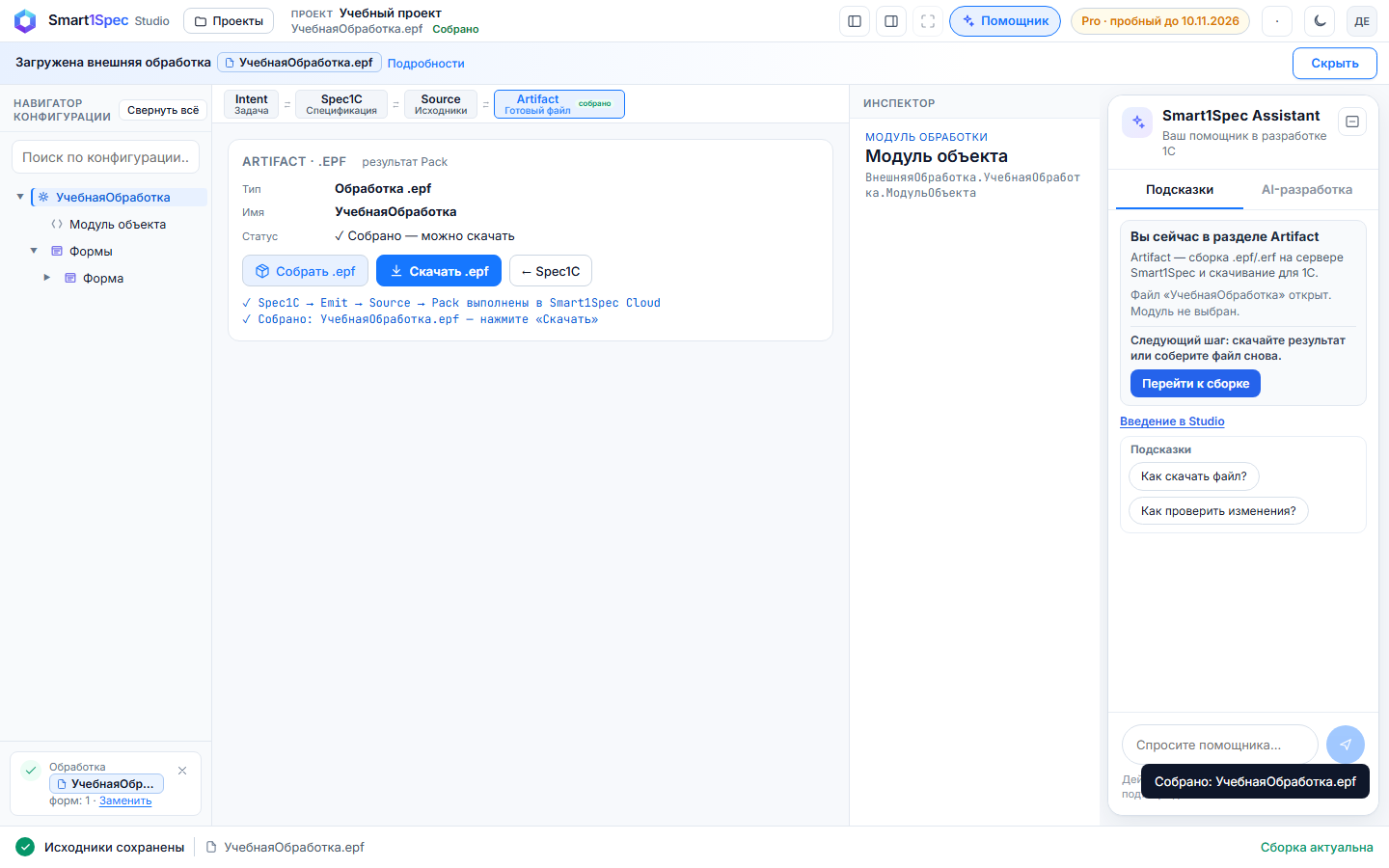
Когда в проекте открыт файл, навигатор показывает дерево обработки («Модуль объекта», «Формы»), внизу навигатора — карточку файла, в центре — содержимое выбранного этапа, а под шапкой — баннер «Загружена внешняя обработка …».
Что дальше#
- Первая обработка: от пустого файла до .epf — создайте первую обработку и пройдите все четыре этапа на практике.
- Цикл изменения: Intent, Spec1C, Source, Artifact — какие переходы между этапами происходят автоматически, а какие нужно выполнять вручную.
- Карта интерфейса — подробная карта интерфейса со ссылками на справку по каждой области.
- Горячие клавиши — все горячие клавиши.
- Получить подсказку по текущему шагу — как пользоваться подсказками Помощника.
См. также
- Карта интерфейса Справочник
- Цикл изменения: Intent, Spec1C, Source, Artifact Понятие
- Горячие клавиши Справочник
- Панель этапов Справочник
- Получить подсказку по текущему шагу Руководство
Сверено с продуктом: 27.10.2026