
Первая обработка: от пустого файла до .epf
Создать пустую внешнюю обработку, дописать процедуру в модуль объекта, сохранить, собрать и скачать файл .epf, открыть его в 1С.
Перед чтением
- Регистрация и первый вход Обучение
На этой странице
В этом уроке вы пройдёте полный путь: создадите пустую внешнюю обработку, добавите в её модуль объекта процедуру на BSL, соберёте файл .epf в облаке, скачаете его и откроете в 1С. Код пишется вручную — так результат сборки полностью предсказуем.
Что получится#
- Файл
УчебнаяОбработка.epfв папке загрузок браузера. - В модуле объекта этого файла — ваша процедура
ПоказатьПриветствиес вызовомСообщить. - Понимание цикла: правка → «Сохранить BSL» → «Собрать .epf» → «Скачать .epf» → проверка в 1С.
Что понадобится#
- Аккаунт и проект — урок Регистрация и первый вход. В проекте не должно быть открытого файла: в навигаторе видны кнопки «Открыть файл», «Исходники», «Создать с нуля».
- Активный пробный период или тариф: без него создание файла и сборка недоступны (Продолжить работу после окончания пробного периода).
- 1С с тестовой базой, в которой можно открыть внешнюю обработку, — для последнего шага.
- Около пятнадцати минут.
Шаги#
Создайте обработку#
- В навигаторе слева нажмите «Создать с нуля». Откроется окно «НОВЫЙ ВНЕШНИЙ ФАЙЛ».
- В поле «Тип» оставьте «Обработка .epf».
- В поле «Имя» замените «НоваяОбработка» на
УчебнаяОбработка. Пишите имя без пробелов — так же, как имена объектов в 1С. Поля «Форма» и «Тип формы» менять нельзя: новый файл всегда создаётся с одной обычной формой.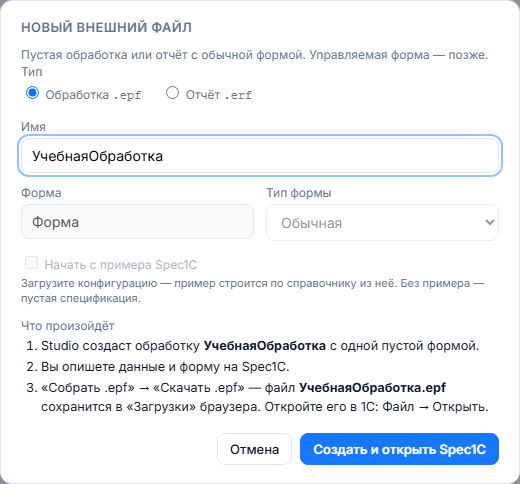
Окно создания нового файла - Нажмите «Создать и открыть Spec1C». В строке состояния появится «Файл загружен», затем — «Исходники сохранены». Подготовка занимает около двадцати секунд. После этого под шапкой появится баннер «Загружена внешняя обработка УчебнаяОбработка.epf», а в навигаторе — дерево обработки.
Studio откроет этап Spec1C. В этом уроке спецификация не нужна: для нового файла генерация по Spec1C даёт только черновик запроса, а нам нужен предсказуемый код.
Измените модуль объекта#
- В навигаторе в дереве «УчебнаяОбработка» нажмите «Модуль объекта». Откроется этап Source, вкладка «Модули», в редакторе — модуль объекта. В новом файле в нём только строки комментариев.
- Щёлкните в конце текста модуля, нажмите Enter и введите процедуру:BSL
Процедура ПоказатьПриветствие() Экспорт
    Сообщить("Привет из Smart1Spec Studio");
КонецПроцедуры
Над редактором появится кнопка «Сохранить BSL», а в строке состояния — «Есть несохранённые изменения».
- Нажмите «Сохранить BSL». Кнопка сменится на неактивную «Сохранено», в строке состояния появится «Исходники сохранены», справа — «Требуется сборка», и появится уведомление «Изменения сохранены в проекте Smart1Spec. Чтобы получить обновлённый файл .epf/.erf, выполните сборку и скачайте результат.»
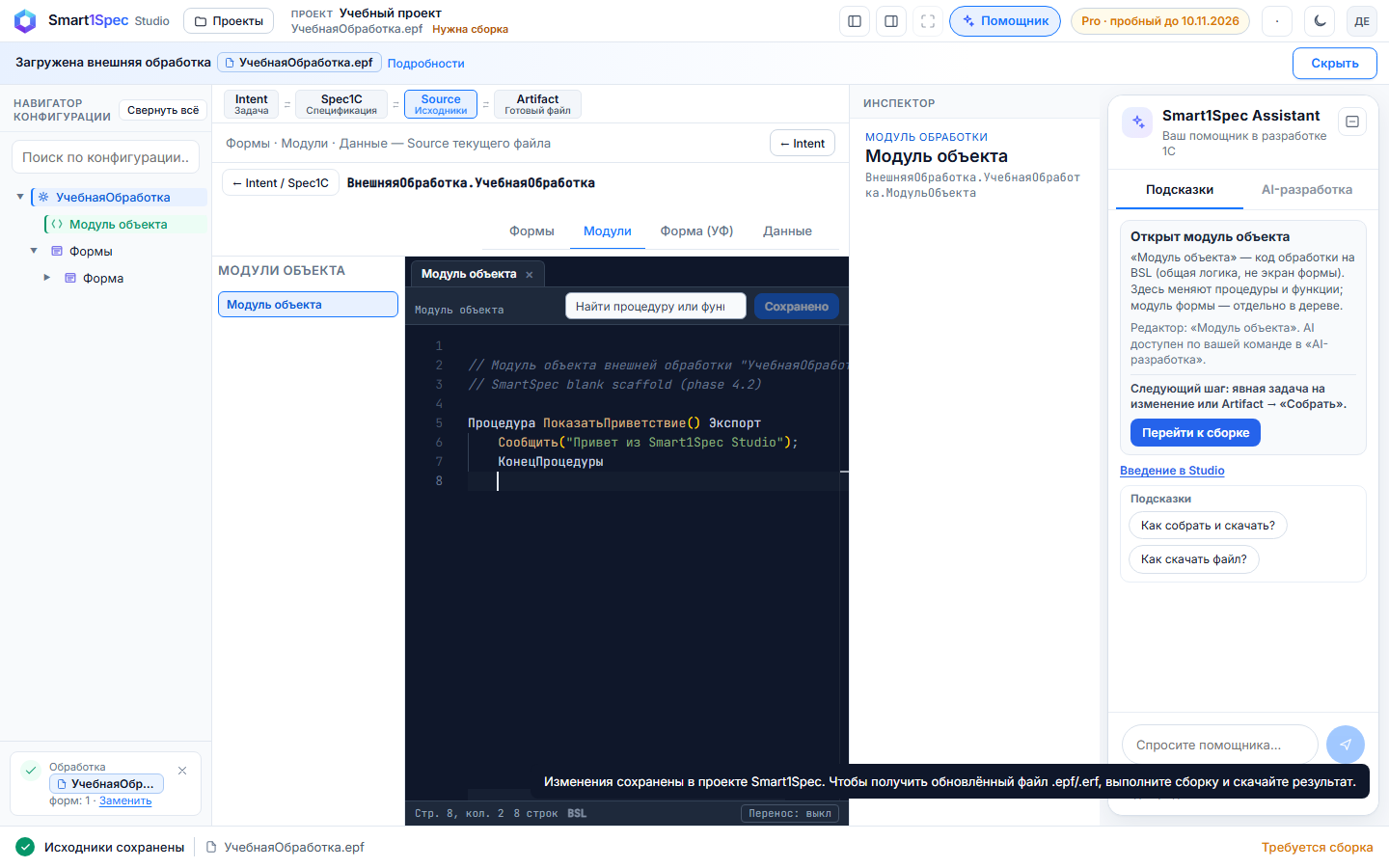
Модуль объекта после сохранения
Соберите и скачайте файл#
- На панели этапов нажмите «Artifact». Откроется карточка «ARTIFACT · .EPF».
- Нажмите «Собрать .epf». В строке состояния появится «Разбираем файл в Cloud…», через несколько десятков секунд — «Сборка актуальна». В журнале под кнопками появится «✓ Собрано: УчебнаяОбработка.epf — нажмите «Скачать»», а в карточке — «Статус: ✓ Собрано — можно скачать».
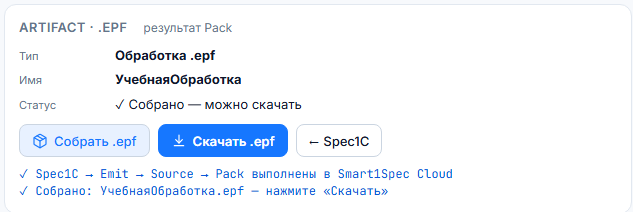
Этап Artifact после успешной сборки - Нажмите «Скачать .epf». Браузер сохранит файл
УчебнаяОбработка.epfв папку загрузок.
Проверьте файл в 1С#
- Откройте 1С в режиме Конфигуратора с вашей тестовой базой и выберите Файл → Открыть. Укажите скачанный файл
УчебнаяОбработка.epf. - Откройте модуль объекта обработки и убедитесь, что в нём есть процедура
ПоказатьПриветствие. Выполните проверку модуля средствами Конфигуратора. - Чтобы проверить файл в работе, откройте его в режиме 1С:Предприятие через Файл → Открыть и убедитесь, что 1С открывает обработку без сообщений об ошибках.
Процедура ПоказатьПриветствие экспортная, но в пустой обработке её никто не вызывает: она нужна как пример правки модуля. Вызвать её можно, например, из модуля формы в Конфигураторе или в Studio.
Если что-то пошло не так#
| Что видно | Что сделать |
|---|---|
| Кнопки «Создать с нуля» нет в навигаторе | В проекте уже открыт файл. Создайте новый проект (Создать проект) или закройте файл крестиком на карточке файла внизу навигатора. |
| Уведомление «Укажите имя обработки» | Поле «Имя» пустое — введите имя. |
| Кнопка «Собрать .epf» неактивна, в шапке отметка «Завершена» | Пробный период закончился — Продолжить работу после окончания пробного периода. |
| После сборки в файле нет вашей процедуры | Правка не была сохранена: над редактором была кнопка «Сохранить BSL», а не «Сохранено». Сохраните и соберите снова — Сохранить изменения BSL. |
| Сборка завершилась ошибкой | Прочитайте журнал под кнопками и раздел Сборка недоступна или завершилась с ошибкой. |
Что дальше#
- Изменение существующей обработки — тот же цикл для готовой обработки, загруженной с компьютера.
- Первая точечная правка с Помощником — замените фразу в этой процедуре с помощью Помощника.
- Проверить результат в 1С — подробнее о проверке результата в 1С.
- Artifact и облачная сборка — как устроена облачная сборка.
- Быстрый старт — первая спецификация на языке Spec1C.
См. также
- Создать новую обработку или отчёт Руководство
- Сохранить изменения BSL Руководство
- Собрать файл .epf или .erf Руководство
- Скачать собранный файл Руководство
- Проверить результат в 1С Руководство
Сверено с продуктом: 27.10.2026