
Изменение существующей обработки
Загрузить готовую обработку .epf, найти процедуру, изменить модуль, сохранить, собрать новый файл и проверить его в 1С.
Перед чтением
- Регистрация и первый вход Обучение
На этой странице
В этом уроке вы загрузите в Smart1Spec Studio готовую внешнюю обработку со своего компьютера, найдёте в модуле нужную процедуру, измените её и получите новый файл .epf. Отчёты .erf изменяются так же.
Что получится#
- Ваша обработка разобрана в проекте: модуль объекта, формы и макеты видны в навигаторе.
- В модуле сделана и сохранена правка.
- Новый файл
.epfскачан и проверен в 1С.
Что понадобится#
- Аккаунт и проект без открытого файла — урок Регистрация и первый вход. Если в проекте уже открыт файл, создайте новый проект (Создать проект).
- Файл
.epfили.erfна компьютере. Для первого раза возьмите копию: исходный файл Studio не меняет, но так проще сравнить результат. - Активный пробный период или тариф (Продолжить работу после окончания пробного периода).
- 1С с тестовой базой для проверки.
Шаги#
Загрузите файл#
- В навигаторе слева нажмите «Открыть файл». Откроется системное окно выбора файла с фильтром
.epf, .erf. - Выберите файл и подтвердите выбор. В строке состояния появится «Файл загружен», затем «Исходники сохранены <имя>.epf». Для файла около 100 КБ это заняло несколько секунд.
- Под шапкой появится баннер «Загружена внешняя обработка <имя>.epf». Studio откроет этап Spec1C, над редактором может стоять отметка «МОДЕЛЬ НЕПОЛНАЯ». Это не ошибка загрузки: описание задачи и спецификация не восстанавливаются из готового файла, а исходники доступны полностью.
- Посмотрите на дерево в навигаторе: имя обработки, под ним «Модуль объекта», «Формы» (все формы файла) и «Макеты». Внизу навигатора — карточка файла с числом форм.
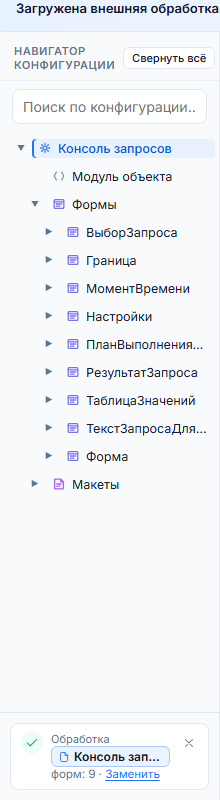
Дерево загруженной обработки
Найдите процедуру#
- Нажмите «Модуль объекта» в дереве — или разверните нужную форму и откройте её модуль. Откроется этап Source с модулем в редакторе.
- Щёлкните в поле «Найти процедуру или функцию…» над редактором. Появится список процедур и функций модуля с номерами строк. Поле есть, если в модуле есть хотя бы одна процедура или функция.
- Начните вводить часть имени — список сократится. Выберите строку стрелками ↑ ↓ и нажмите Enter или щёлкните по ней. Редактор перейдёт к процедуре. Если ничего не подходит, в списке будет «Нет совпадений»; Esc закрывает список.
Искать текст внутри модуля можно стандартными клавишами редактора: Ctrl+F — поиск, Ctrl+H — замена.
Измените и сохраните модуль#
- Внесите правку в процедуру. Над редактором появится кнопка «Сохранить BSL», в строке состояния — «Есть несохранённые изменения». Отменить ввод до сохранения можно клавишами Ctrl+Z.
- Нажмите «Сохранить BSL». Кнопка сменится на «Сохранено», в строке состояния — «Исходники сохранены» и справа «Требуется сборка».
Соберите, скачайте и проверьте#
- На панели этапов нажмите «Artifact», затем «Собрать .epf» (для отчёта — «Собрать .erf»). Дождитесь «Сборка актуальна» в строке состояния и строки «✓ Собрано: … — нажмите «Скачать»» в журнале.
- Нажмите «Скачать .epf». Файл сохранится в папку загрузок. Имя файла — имя обработки, в котором пробелы заменены на «_»: обработка «Консоль запросов» скачается как
Консоль_запросов.epf. - Откройте новый файл в 1С (Файл → Открыть) в тестовой базе и проверьте, что изменение работает так, как вы ожидали.
Ограничения, которые стоит знать#
- Формы загруженного файла доступны только для просмотра: на вкладке «Форма (УФ)» этапа Source видны дерево элементов, реквизиты, команды и параметры управляемой формы, но изменить форму нельзя.
- Если вы не меняли исходники, сборка возвращает файл практически того же размера, что исходный.
- Если файл не загружается — Файл не загружается; если сборка не прошла — Сборка недоступна или завершилась с ошибкой.
Что дальше#
- Первая точечная правка с Помощником — сделайте точечную замену фразы через Помощника.
- Заменить или закрыть загруженный файл — как заменить или закрыть загруженный файл.
- Скачать предыдущую сборку — как скачать предыдущую сборку, если исходники уже изменились.
- Проверить результат в 1С — подробнее о проверке результата в 1С.
- Изменить готовую обработку или отчёт — маршрут по всем страницам об изменении готовых файлов.
См. также
- Загрузить файл .epf или .erf Руководство
- Найти процедуру или функцию Руководство
- Сохранить изменения BSL Руководство
- Собрать файл .epf или .erf Руководство
- Изменить готовую обработку или отчёт Обзор
Сверено с продуктом: 27.10.2026