
Быстрый старт
Первая спецификация Spec1C за несколько минут — от текста до скачанного файла .epf с черновиком запроса в модуле формы.
Перед чтением
На этой странице
На этой странице вы напишете минимальную спецификацию Spec1C, примените её, соберёте обработку и скачаете файл. Это самый короткий путь, чтобы увидеть, что делает язык и чего от него ждать.
Что получится#
- Спецификация с одним источником данных, принятая Studio без ошибок.
- Собранный файл
.epf, в модуле формы которого есть процедураСформироватьс запросом к выбранному справочнику.
Что понадобится#
- Аккаунт Smart1Spec и активный пробный период или тариф.
- Проект с новой обработкой, созданной кнопкой «Создать с нуля», — как в уроке Первая обработка: от пустого файла до .epf или по шагам Создать новую обработку или отчёт.
- Имя справочника, который есть в вашей конфигурации. В примере —
Справочник.Номенклатураиз типовой конфигурации; если в вашей базе его нет, подставьте свой. Studio в облаке не проверяет, существуют ли объекты и поля.
Шаги#
- Откройте этап Spec1C на панели этапов. Над редактором появится заголовок «SPEC1C Ctrl+Space — подсказки» и строка ссылок справки.
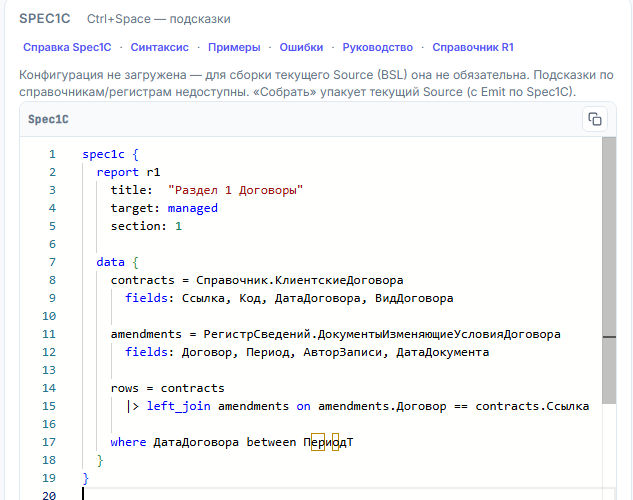
- Выделите весь текст в редакторе и замените его спецификацией:Spec1C
spec1c { report items title: "Список номенклатуры" target: ordinary data { items = Справочник.Номенклатура fields: Ссылка, Код, Наименование } } - Нажмите «Ещё» → «Применить без сборки». Появится уведомление «Spec1C → модель · источников 1». Если вместо него пришло уведомление, начинающееся с «Spec1C:», — в тексте ошибка, см. Урок 7. Поиск и исправление ошибок.
- Необязательно: «Ещё» → «Проверить модель Spec1C». В журнале под редактором появятся строки «✗ Конфигурация не загружена — загрузите Conf в навигаторе (нужна для источников / запросов)» и «✓ Форма ordinary: реквизитов 1, фильтров 0», уведомление — «Замечаний: 1». В облачной среде это замечание появляется всегда, когда в спецификации есть источники, и сборке не мешает.
- Нажмите «Собрать .epf». Studio спросит подтверждение: будет сгенерирован код в модуль формы и выполнена сборка, источников — 1. Нажмите «OK».
- Дождитесь окончания: в строке состояния появится «Разбираем файл в Cloud…», затем «Сборка актуальна». В журнале — «✓ Собрано: <имя>.epf — нажмите «Скачать»».
- Нажмите «Скачать .epf». Файл сохранится в папку загрузок браузера; подробнее — Скачать собранный файл.
- Откройте файл в Конфигураторе и посмотрите модуль формы — Проверить результат в 1С.
Что окажется в модуле формы#
Между маркерами // >>> SPEC1C_EMIT_BLANK_BEGIN и // <<< SPEC1C_EMIT_BLANK_END появится процедура (служебные комментарии убраны):
Процедура Сформировать(Кнопка)
	Запрос = Новый Запрос;
	Запрос.Текст =
	"ВЫБРАТЬ
	|	Номенклатура.Ссылка КАК Ссылка,
	|	Номенклатура.Код КАК Код,
	|	Номенклатура.Наименование КАК Наименование
	|ИЗ
	|	Справочник.Номенклатура КАК Номенклатура
	|";
	РезультатЗапроса = Запрос.Выполнить();
	Выборка = РезультатЗапроса.Выбрать();
	н = 0;
	Пока Выборка.Следующий() Цикл
		н = н + 1;
	КонецЦикла;
	Сообщить("… строк " + Строка(н));
КонецПроцедуры
В шаблоне формы новой обработки эту процедуру вызывает обработчик КнопкаОткрытьПультНажатие. Текст сообщения и комментарии содержат служебные пометки — их можно заменить в Конфигураторе.
Сгенерированный код есть только в собранном файле. На этапе Source модуль формы проекта остаётся шаблонным — это ожидаемо, см. Генерация BSL и зоны генерации.
Что проверено, а что нет#
| Уровень | Результат для этой спецификации |
|---|---|
| Разбор | Текст принят без ошибок и предупреждений |
| Модель | Источник items с тремя полями; вид формы — обычная |
| Проверка | Только замечание об отсутствии конфигурации; имена объектов и полей не проверяются |
| Код BSL | Запрос и подсчёт строк, как показано выше |
| Работа в 1С | Не проверялась. Если справочника или поля нет в вашей базе, ошибка появится при выполнении запроса |
Что дальше#
- Урок 1. Каркас: spec1c и report — из чего состоит каркас спецификации и что меняет
target. - Применить спецификацию без сборки и Собрать файл по спецификации — подробнее о применении и сборке.
- Библиотека примеров — готовые спецификации для экспериментов.
См. также
- Урок 1. Каркас: spec1c и report Обучение
- Применить спецификацию без сборки Руководство
- Собрать файл по спецификации Руководство
- Скачать собранный файл Руководство
- Проверить результат в 1С Руководство
Сверено с продуктом: 27.10.2026