
Панель Помощника
Из чего состоит панель Помощника Smart1Spec — вкладки «Подсказки» и «AI-разработка», карточка текущего шага, быстрые вопросы, поле вопроса и история результатов.
Перед чтением
- Карта интерфейса Справочник
На этой странице
Панель Помощника — правая колонка рабочего места с заголовком «Smart1Spec Assistant» и подписью «Ваш помощник в разработке 1С». Она подсказывает, где вы находитесь и что делать дальше, отвечает на типовые вопросы и в режиме «AI-разработка» готовит точечную замену текста в модуле BSL.
Назначение#
Помощник — справочный инструмент, а не универсальный чат. На вкладке «Подсказки» он показывает заранее подготовленные объяснения по текущему этапу. На вкладке «AI-разработка» он предлагает изменение кода, которое попадает в модуль только после вашего подтверждения. Что Помощник умеет и где его границы — Как работает Помощник и где его границы.
Как открыть и закрыть#
- Кнопка «Помощник» в шапке или клавиши Ctrl+Shift+A (при английской раскладке; на macOS — Cmd+Shift+A) — показать или свернуть панель.
- Кнопка «Свернуть помощника» в правом верхнем углу панели сворачивает её.
- Ширина меняется перетаскиванием левого края панели («Тяните, чтобы изменить ширину помощника»).
Вкладка «Подсказки»#
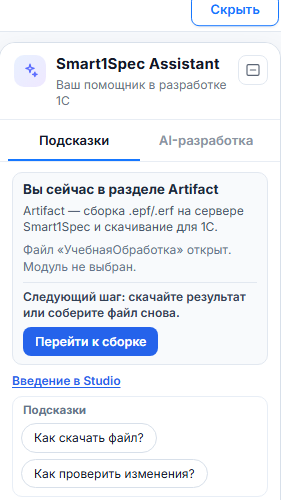
| Элемент | Что показывает или делает |
|---|---|
| Карточка «Вы сейчас в разделе …» | Название текущего этапа или вкладки (например, «Вы сейчас в разделе Intent → Данные», «Открыт модуль объекта»), короткое объяснение, строка о состоянии («Файл «…» открыт. Модуль не выбран.») и «Следующий шаг» с кнопкой действия, например «Перейти к сборке» или «Перейти к модулю». Кнопка переключает на нужный этап |
| Приветствие «Добро пожаловать в Smart1Spec!» / «Как устроена Studio» | Краткое описание Studio; закрывается крестиком «Скрыть приветствие». После открытия файла скрывается само |
| «Предыдущая сборка» | Раскрывающийся блок, если есть сборка, которая не отражает текущие исходники |
| «Введение в Studio» | Снова показывает приветствие |
| «Подсказки» | Раскрывающийся список быстрых вопросов, подобранных к текущему шагу: «С чего начать?», «Как собрать и скачать?», «Как скачать файл?», «Как проверить изменения?», «Что такое модуль объекта?», «Что такое внешняя обработка?» и другие |
| Поле «Спросите помощника…» и кнопка «Отправить» | Вопрос своими словами. Подсказка кнопки — «Отправить (справочный ответ без AI-модели)»: ответ подбирается из заранее подготовленных текстов |
| «Действия с кодом выполняются только после подтверждения» | Постоянная подпись под полем вопроса |
После вопроса в панели появляется диалог: реплика «Вы» и ответ «Помощник», иногда с кнопкой перехода к нужному этапу. Как пользоваться подсказками — Получить подсказку по текущему шагу.
Вкладка «AI-разработка»#
Вкладка работает с модулем BSL, открытым на этапе Source.
- Модуль не открыт — карточка шага подсказывает открыть модуль в навигаторе.
- Модуль открыт — поле «Текст задачи» и кнопка «Получить предложение». Поддерживается точечная замена: искомый фрагмент в кавычках, затем «замени на» и новый текст в кавычках, например
Найди «Привет из Smart1Spec Studio» и замени на "Добрый день". Больше ничего не меняй.Подробно — Подготовить замену текста в модуле. - Блок результата — описание замены («Точечная замена «…» → «…» в процедуре …»), статус «Предложено», счётчики «Файлов: 1 · участков: 1 · +1 / −1», кнопки «Подтвердить и сохранить BSL», «Отклонить», «Технический diff», «В Source» и переход к сравнению (Режим сравнения (Review Mode)).
- «История результатов (N)» — раскрывающийся список предыдущих предложений в этом проекте; если их нет — «История результатов AI в этом проекте пуста.»
До нажатия «Подтвердить и сохранить BSL» модуль не меняется. После подтверждения появляется «BSL сохранён. Требуется пересборка Artifact: …» — соберите файл заново (Подтвердить или отклонить предложение).
Сообщения и ошибки#
| Сообщение | Что делать |
|---|---|
| «Опишите желаемое изменение» | Поле «Текст задачи» пустое — введите задачу |
| «Сначала сохраните или отмените локальные правки в редакторе» | В модуле есть несохранённые правки — нажмите «Сохранить BSL» |
| «Задача относится к другому модулю или обработке. …» | Вернитесь к модулю, для которого писали задачу, или создайте новую задачу |
| «Текст в редакторе не совпадает с файлом на сервере. Сохраните или перезагрузите модуль.» | Сохраните модуль и повторите |
| «AI выключен в этой среде. Код не изменён.» | Режим «AI-разработка» в этой среде недоступен; правьте модуль вручную на этапе Source |
Остальные сообщения — Сообщения об ошибках.
Ограничения#
- Ответы на вкладке «Подсказки» — заранее подготовленные тексты: Помощник не анализирует ваш код и не отвечает на произвольные вопросы по 1С.
- На первом экране, до создания проекта, карточка может назвать раздел «Intent → Данные» — это не означает, что проект создан.
- Пример в поле «Текст задачи» использует формулировку
замени «A» на «B», которая не распознаётся. Пишите искомый фрагмент до слова «замени», а новый текст — после «на». - Отката после «Подтвердить и сохранить BSL» нет. Чтобы вернуть прежний текст, исправьте модуль вручную.
- Генерация нового кода по свободному описанию задачи в этой документации не описывается: подтверждена только точечная замена текста.
- Ответы Помощника не содержат ссылок на документацию.
См. также
- Как работает Помощник и где его границы Понятие
- Режим сравнения (Review Mode) Справочник
- Получить подсказку по текущему шагу Руководство
- Подготовить замену текста в модуле Руководство
- Подтвердить или отклонить предложение Руководство
Сверено с продуктом: 27.10.2026