
Навигатор
Левая панель Smart1Spec Studio — как открыть или создать файл, как устроено дерево обработки, поиск, «Свернуть всё» и карточка файла.
Перед чтением
- Карта интерфейса Справочник
На этой странице
Навигатор — левая панель рабочего места с заголовком «Навигатор конфигурации». В облачной версии он показывает один открытый файл — внешнюю обработку .epf или внешний отчёт .erf — и служит точкой входа: здесь файл открывают, создают, заменяют и закрывают.
Назначение#
- Открыть файл с компьютера или создать новую обработку или отчёт.
- Показать структуру открытого файла: модуль объекта, формы, макеты.
- Открыть модуль или форму на этапе Source одним нажатием.
- Заменить или закрыть файл через карточку внизу панели.
Навигатор можно скрыть кнопкой «Скрыть навигатор» в шапке или клавишами Ctrl+B (при английской раскладке). Ширина меняется перетаскиванием правого края панели.
Пока файл не открыт: «С чего начать»#
В пустом навигаторе показан блок «С чего начать» с разделом «Обработка или отчёт · .epf / .erf»:
| Кнопка | Что делает |
|---|---|
| «Открыть файл» | Открывает системное окно выбора файла с фильтром .epf, .erf. Выбранный файл загружается в проект — см. Загрузить файл .epf или .erf |
| «Исходники» | Загружает папку с исходниками внешней обработки вместо готового файла |
| «Создать с нуля» (подсказка «Пустая обработка (.epf) или отчёт (.erf) — тип выберете в следующем окне») | Открывает диалог «Новый внешний файл» — см. Создать новую обработку или отчёт |
Ниже — подсказка «Перетащите сюда файл .epf или .erf, либо нажмите «Создать с нуля»». Файл можно перетащить на панель навигатора из проводника: во время перетаскивания появляется надпись «Отпустите файл …», после отпускания файл загружается так же, как через «Открыть файл».
Поле «Поиск по конфигурации…» пока ничего не открыто, неактивно.
Дерево открытого файла#
После загрузки или создания файла в навигаторе появляется дерево:
| Узел | Что это | Что происходит при нажатии |
|---|---|---|
| Имя обработки или отчёта (корень) | весь файл | инспектор показывает сведения о файле и состоянии сборки (Инспектор) |
| «Модуль объекта» | модуль объекта обработки | модуль открывается на этапе Source (Открыть модуль или форму) |
| «Формы» | все формы файла | ветка разворачивается; у каждой формы — модуль и описание формы |
| Форма (например, «Форма») | одна форма | форма открывается на этапе Source |
| «Макеты» | макеты файла, если они есть | ветка разворачивается |
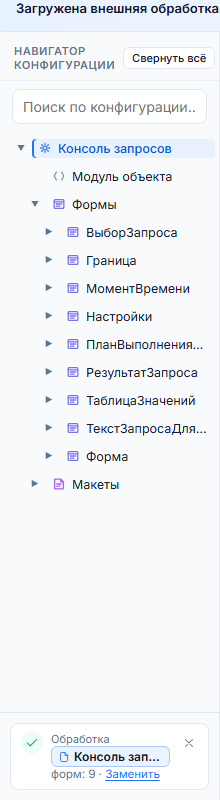
Элементы строк дерева:
- ▶ / ▼ перед узлом — развернуть или свернуть ветку (подсказки «Развернуть» и «Свернуть»).
- Число справа от ветки — сколько объектов в ней (подсказка «Объектов метаданных в этой ветке (формы, модули, макеты…)»).
- ● справа от модуля — в модуле есть несохранённые правки (подсказка «Несохранённые изменения»). Отметка исчезает после «Сохранить BSL».
- Узел, который сейчас открыт в редакторе, выделен цветом.
Поиск и «Свернуть всё»#
- «Поиск по конфигурации…» — фильтрует дерево открытого файла по имени узла (без учёта регистра). Ветки с совпадениями разворачиваются сами. Поиск идёт только по именам узлов, не по тексту модулей; для поиска по коду используйте поиск в редакторе BSL (Редактор BSL).
- «Свернуть всё» (подсказка «Свернуть все узлы дерева») — сворачивает все ветки и очищает поле поиска.
Карточка файла внизу панели#
Под деревом — карточка открытого файла: отметка ✓, тип («Обработка» или «Отчёт»), имя файла, число форм и ссылка «Заменить», справа — крестик «Закрыть».
| Элемент | Что делает |
|---|---|
| «Заменить» | Возвращает в карточку кнопки «Открыть файл», «Исходники», «Создать с нуля», чтобы загрузить другой файл вместо текущего; ссылка «Отмена» оставляет текущий файл |
| «Закрыть» (крестик) | Закрывает файл в рабочем месте без подтверждения. Сохранённая версия остаётся в проекте: на стартовом экране появится кнопка «Открыть сохранённую обработку» (Стартовый экран рабочей области) |
Подробно о замене и закрытии — Заменить или закрыть загруженный файл.
Ошибки и состояния загрузки#
- Во время загрузки в карточке крутится индикатор и показывается этап, например «Открываем файл…»; при загрузке большого файла — полоса прогресса.
- Если загрузка не удалась, в карточке появляется сообщение об ошибке и ссылка «Подробности» с текстом ошибки. Тексты сообщений — Сообщения об ошибках.
- После окончания пробного периода в карточке — «Импорт и создание новых EPF/ERF требуют активного тарифа.» и ссылка «Выбрать тариф»; кнопки «Открыть файл», «Исходники» и «Создать с нуля» неактивны (Продолжить работу после окончания пробного периода).
Ограничения#
- В облачной версии загрузить конфигурацию (
.cf,.cfe, выгрузку XML) нельзя: навигатор показывает только открытый файл, объектов конфигурации в дереве нет. Подпись «Навигатор конфигурации» и поле «Поиск по конфигурации…» остались от режима с загруженной конфигурацией (Ограничения текущей версии). - Надпись при перетаскивании упоминает
.cfи.cfe, но в облачной версии такие файлы не загружаются. - Перетащить справочник или регистр из навигатора на вкладку Intent → «Данные» в облачной версии нельзя — таких узлов в дереве нет (Intent → «Данные»).
- В проекте открыт один файл. Чтобы работать с другим файлом параллельно, создайте отдельный проект (Создать проект).
- Закрытие файла крестиком не запрашивает подтверждения; сохраните правки модуля до закрытия.
- Загрузка папки «Исходники» вживую не проверялась.
См. также
- Загрузить файл .epf или .erf Руководство
- Открыть модуль или форму Руководство
- Создать новую обработку или отчёт Руководство
- Заменить или закрыть загруженный файл Руководство
- Инспектор Справочник
Сверено с продуктом: 27.10.2026