
Spec1C
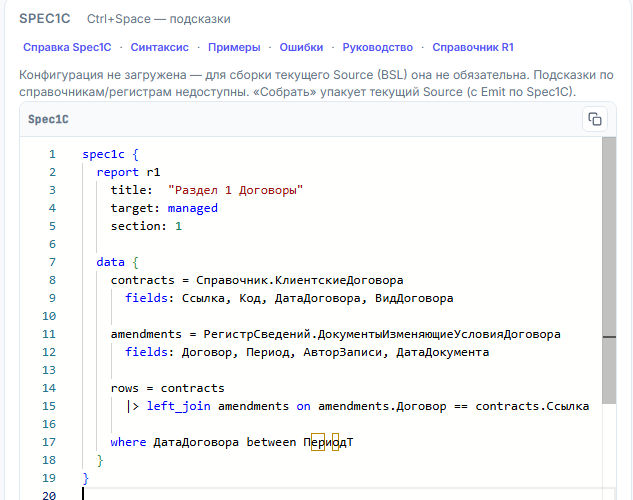
Экран этапа Spec1C — редактор спецификации, ссылки на справку, кнопки сборки и скачивания, меню «Ещё» и журнал под кнопками.
Перед чтением
- Язык Spec1C: обзор Обзор
На этой странице
Этап Spec1C (Спецификация) — экран, где вы пишете или правите спецификацию обработки или отчёта на языке Spec1C и запускаете сборку файла. Здесь же можно применить спецификацию без сборки, проверить её и скачать в файл.
Назначение#
Экран открывается кнопкой Spec1C на панели этапов. Он нужен, чтобы описать данные будущей обработки (источники, поля, соединения, фильтр периода) и получить по этому описанию код запроса в модуле формы собранного файла. Если спецификация пуста или в ней нет источников данных, сборка упакует исходники проекта как есть — например, с вашей правкой модуля на этапе Source.
Экран доступен всегда, когда открыт проект. Пока файл не создан и не загружен, редактор показывает пустую спецификацию, а кнопка сборки неактивна.
Элементы экрана#
Сверху вниз:
| Элемент | Что показывает или делает |
|---|---|
| Заголовок «Spec1C» | Справа подсказка «Ctrl+Space — подсказки». Если в редакторе есть изменения, перед ней появляется «есть изменения». |
| Ссылки на справку | «Справка Spec1C · Синтаксис · Примеры · Ошибки · Руководство · Справочник R1». Открываются в новой вкладке на портале документации. |
| Пояснение под ссылками | Состояние конфигурации и что сделает сборка. Без загруженной конфигурации: «Конфигурация не загружена — для сборки текущего Source (BSL) она не обязательна. Подсказки по справочникам/регистрам недоступны.» |
| Редактор | Текст спецификации с подсветкой и подсказками — см. Редактор Spec1C. Над редактором кнопка «Копировать», под ним строка «Стр., кол.», число строк, «Spec1C» и отметка «· изменено». |
| «Собрать .epf» / «Собрать .erf» | Применяет спецификацию и собирает файл. Подсказка: «Применить Spec1C и собрать файл для 1С». |
| «Скачать .epf» / «Скачать .erf» | Появляется, когда есть актуальная сборка. Если исходники изменились после сборки, на этом месте — «Скачать предыдущую .epf». |
| «Ещё» | Меню: «Применить без сборки», «Проверить модель Spec1C», «Скачать Spec1C», «Отменить изменения» и неактивный пункт «Записать в конфигурацию (недоступно)» — см. Меню «Ещё» этапа Spec1C. |
| Журнал | Строки результата под кнопками: «✓» — успешно, «✗» — ошибка. Пока ничего не запускалось: «Здесь появится результат сборки.» |
Если вы загрузили свой файл, над карточкой может стоять баннер «МОДЕЛЬ НЕПОЛНАЯ». Это не ошибка загрузки: он означает, что Studio показывает рабочий шаблон, а не полную копию формы вашего файла. Исходники доступны как обычно, но сборка со спецификацией, где есть источники данных, заменит зону генерации в модуле формы, поэтому Studio попросит подтверждение.
Признак изменений#
Пока текст в редакторе отличается от применённой спецификации:
- в заголовке карточки — «есть изменения»;
- под редактором — «· изменено»;
- на панели этапов у кнопки Spec1C — отметка «изменена»;
- пункт «Ещё» → «Отменить изменения» активен: он отбрасывает неприменённые правки, и редактор снова показывает текст, построенный по последней применённой спецификации (форматирование и комментарии вашей версии при этом могут не сохраниться).
Отдельной кнопки сохранения спецификации нет: Studio сохраняет текст в проекте сама, а перед сборкой ещё раз сохраняет Intent и Spec1C. Сохранённый текст и применённая спецификация — разные вещи: отметки выше исчезают только после «Применить без сборки» или сборки. Клавиша Ctrl+S на этом экране не назначена.
Что происходит при сборке#
- Если в редакторе есть изменения, Studio применяет спецификацию. При ошибке разбора сборка не начинается — уведомление «Сначала исправьте ошибки в Spec1C».
- Studio сохраняет Intent и Spec1C в проекте.
- Если в спецификации есть блок
data { }с источниками, а файл загружен со своей формой, появляется окно подтверждения. Если отказаться — уведомление «Сборка отменена — модель неполная». - Сервис сборки генерирует код в зону модуля формы и упаковывает файл. В журнале: «✓ Собрано: <имя>.epf — нажмите «Скачать»», уведомление «Собрано: <имя>.epf».
Подробно шаги и результат — Собрать файл .epf или .erf. Сгенерированный код попадает только в собранный файл; исходники проекта на этапе Source остаются прежними — см. Генерация BSL и зоны генерации.
Ошибки и сообщения#
| Что видно | Что это значит |
|---|---|
| Кнопка сборки неактивна, подсказка «Сначала создайте или импортируйте обработку» | В проекте ещё нет файла. |
| Кнопка сборки неактивна после окончания пробного периода | Нужен активный тариф — Продолжить работу после окончания пробного периода. |
| «Сначала исправьте ошибки в Spec1C» | Спецификация не разбирается. Нажмите «Ещё» → «Применить без сборки» и прочитайте сообщение — Сообщения об ошибках и предупреждения. |
| «Сборка остановлена: 3.5: нет пути conf — нельзя проверить by по Index» | В спецификации есть balance или turnovers; в облачной среде их собрать нельзя — Ограничения реализации. |
| В журнале «✗ Не удалось собрать файл в Smart1Spec Cloud.» и строка с причиной | Сборка не удалась на стороне сервиса. Прочитайте вторую строку журнала — Сообщения об ошибках. |
Ограничения#
- Конфигурацию в облачной среде загрузить нельзя, поэтому подсказки по справочникам и регистрам недоступны, а имена объектов и полей конфигурации не проверяются — опечатка обнаружится только в 1С.
- «Проверить модель Spec1C» в облачной среде всегда сообщает замечание про незагруженную конфигурацию, если в спецификации есть источники данных. Это замечание не мешает сборке — см. Проверить модель.
- Запись в конфигурацию недоступна: пункт меню виден, но неактивен.
- Подпись ссылки «Справочник R1» ведёт на справочник языка Spec1C — Язык Spec1C: обзор.
- Успешная сборка означает только, что Studio упаковала файл; компиляцию модуля и работу запроса проверяет 1С — Проверить результат в 1С.
См. также
- Редактор Spec1C Справочник
- Меню «Ещё» этапа Spec1C Справочник
- Применить спецификацию без сборки Руководство
- Проверить модель Руководство
- Собрать файл по спецификации Руководство
Сверено с продуктом: 27.10.2026